Пользователи и гостевые ссылки
Роли и права, добавление и блокировка пользователей, гостевые ссылки на камеры и журнал действий.
В Videts у каждого свой вход: email и пароль. Администратор заводит людей и решает, какие камеры каждый видит. Тем, кому аккаунт не нужен — соседям, охране, — выдают гостевую ссылку.
Роли
Роль — набор прав. Встроенных ролей три:
| Роль | Что может |
|---|---|
| «Администратор» | всё, включая настройки сервера и пользователей. Роль нельзя изменить или удалить |
| «Оператор» | смотрит Live и архив, управляет камерами, записью и ссылками |
| «Зритель» | только смотрит Live и архив |
У «Администратора» есть все права. У «Оператора» и «Зрителя» — наборы из таблицы; любую из этих ролей можно дополнить, выдав ей недостающие права (например, «Искать камеры в сети» или «Обслуживание сервера»). Обе роли, в отличие от «Администратора», редактируются.
Свои роли
Если встроенных мало, создайте свои: «Настройки» → «Роли» → «Новая роль». Задайте «Название», при желании «Описание» и отметьте «Права». Свою роль можно изменить или удалить — у пользователей с ней права сменятся сразу.
Как добавить пользователя
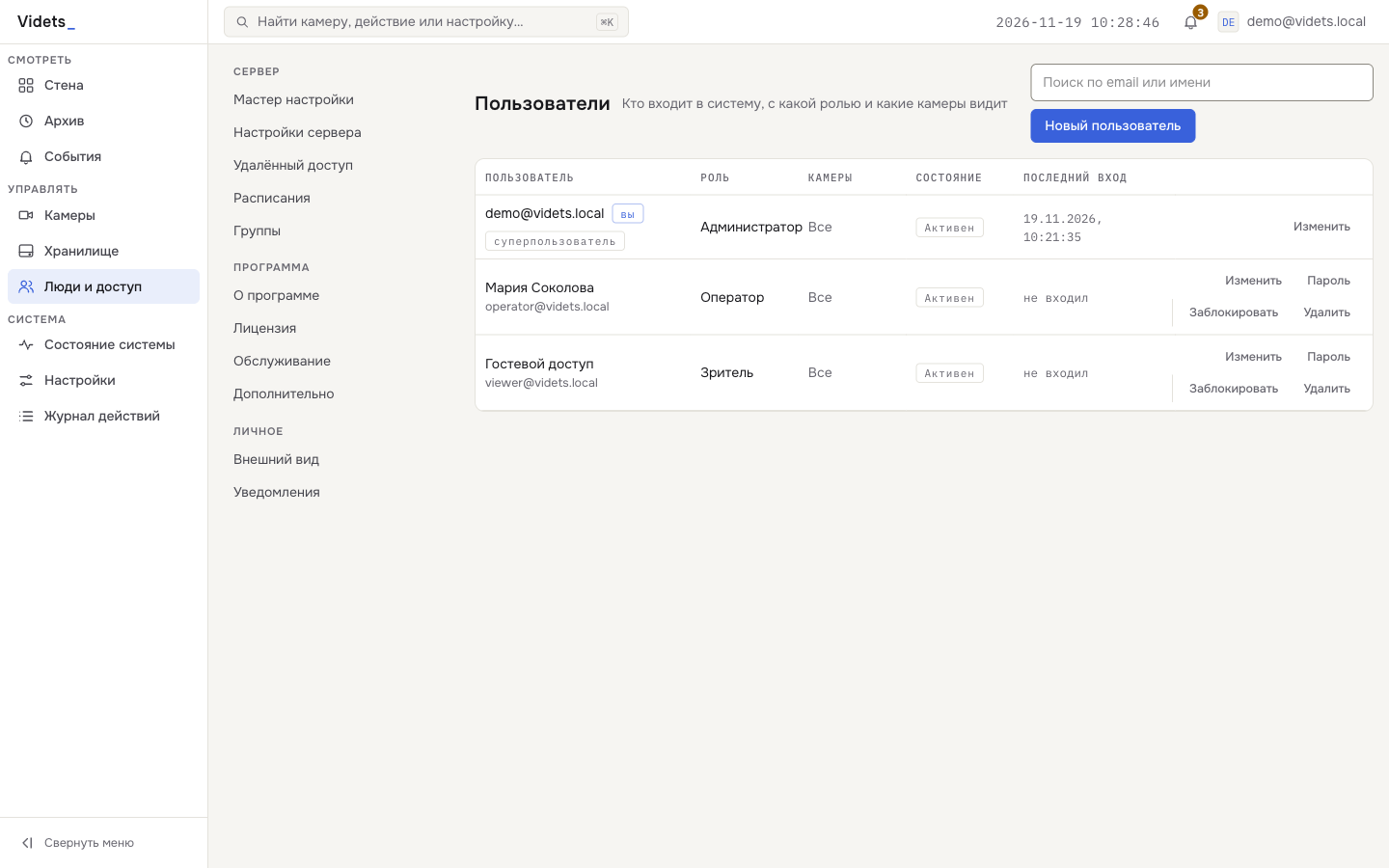
- Откройте «Настройки» → «Пользователи» и нажмите «Новый пользователь».
- Введите «Email» — по нему человек будет входить.
- Введите «Имя» — как его называть в программе.
- Придумайте «Пароль», не короче 8 символов, и передайте его человеку.
- Выберите «Роль».
- В блоке «Камеры» выберите «Все камеры» или «Выбранные камеры и группы». Во втором случае отметьте нужные камеры и группы. Группа выдаётся вместе с подгруппами.
- Нажмите «Создать».
Человек войдёт по своему email и паролю и увидит только разрешённые камеры.
Смена своего пароля
Свой пароль каждый меняет сам: нажмите на своё имя в шапке → «Профиль» → «Смена пароля». Введите текущий пароль, новый и повтор, затем нажмите «Сменить пароль». На других устройствах вход завершится, на этом останется.
Что можно сделать с пользователем
В строке пользователя есть кнопки:
- «Изменить» — поменять имя, роль и камеры.
- «Пароль» — задать новый пароль, если человек его забыл.
- «Заблокировать» — вход закроется, настройки и ссылки останутся. Вернуть доступ — «Разблокировать».
- «Удалить» — пользователь пропадёт совсем. В окне подтверждения можно отметить «Отозвать его ссылки»: созданные им гостевые ссылки перестанут открываться.
В списке видно, кто «Активен», кто «Заблокирован», и когда человек последний раз входил.
Что программа не даст сделать
- Заблокировать, разжаловать или удалить самого себя: роль, блокировку и доступ к камерам себе меняет только другой администратор. Имя и email себе менять можно.
- Заблокировать, разжаловать или удалить последнего администратора.
- Выдать права, которых нет у вас, и открыть камеры, которых вы не видите.
Так из администратора нельзя случайно сделать сервер без управления.
Гостевые ссылки
Гостевая ссылка открывает камеру без входа в Videts. Так показывают двор соседям или дают охране посмотреть площадку, не заводя аккаунт. В программе они называются «Публичные ссылки».
Создать ссылку: на странице камеры нажмите «Поделиться». Для группы — в «Настройки» → «Группы» нажмите «Поделиться» в строке группы. Откроется окно «Поделиться камерой» или «Поделиться группой».
- «Срок» — сколько ссылка живёт: «1 час», «24 часа», «7 дней» или «Бессрочно».
- «Пометка» — короткая подпись для себя, например «Соседям»: по ней потом понятно, кому выдали ссылку.
- «Звук для зрителей» — по умолчанию выключен.
- «Доступ к архиву» — по умолчанию выключен: гость видит только живое видео. Если включить, выберите «Последние» — «1 ч», «24 ч», «7 дней» или «Весь архив» — либо «Интервал» с полями «От» и «До».
- Для группы есть переключатель «Вместе с подгруппами».
Нажмите «Создать ссылку» и скопируйте её.
Готовые ссылки
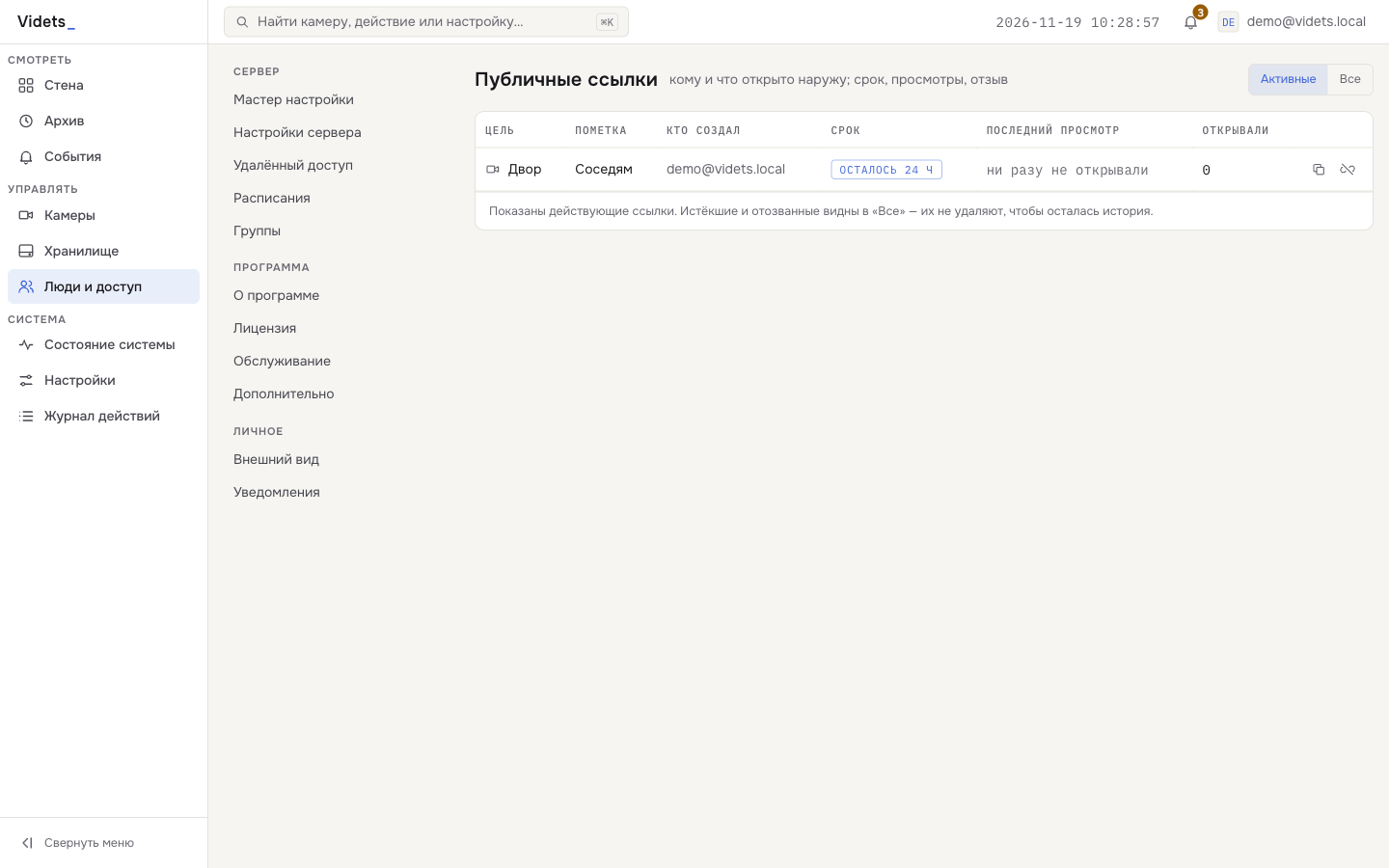
У выданной ссылки есть «Копировать» и «Отозвать»; у ссылки на камеру — ещё и «Настроить»: оно меняет срок, звук и доступ к архиву. У ссылки на группу настроек нет — её проще отозвать и создать новую. «Создать ещё одну» в окне после создания выдаёт вторую ссылку на ту же камеру или группу.
«Отозвать» закрывает ссылку сразу и навсегда — открыть по ней больше нельзя.
Гость с доступом к архиву может скачать фрагмент записи не длиннее 1 часа. Как это работает — в разделе «Скачать видео из архива».
Все ссылки в одном месте
«Настройки» → «Публичные ссылки» — список всех выданных ссылок. Вкладка «Активные» показывает действующие, «Все» — ещё истёкшие и отозванные: их не удаляют, чтобы осталась история. Видно цель, пометку, кто создал, срок, последний просмотр и сколько раз открывали. Здесь ссылку можно скопировать или отозвать, а настроить — только в окне «Поделиться» у камеры.
Если ссылку создал другой пользователь и у вас нет доступа к её камере, вместо «Копировать» показывается замок: скопировать чужую ссылку нельзя.
Если ссылки не нужны совсем, выключите переключатель «Публичные ссылки» в разделе «Настройки» → «Настройки сервера». Кнопки «Поделиться» скроются, а уже созданные ссылки перестанут открываться.
Журнал действий
«Настройки» → «Журнал действий» — кто, когда и откуда менял настройки и входил. Просмотр видео в журнал не записывается.
- Фильтры: «Пользователь», «Действие» и «Период» — «Сутки», «Неделя», «Месяц» или «Всё».
- «Поиск» ищет по объекту, email или IP-адресу.
- Старые записи удаляются по сроку хранения, по умолчанию через 180 дней.
Журнал помогает понять, кто отключил запись или сменил пароль.