Запись
Как включить запись, выбрать расписание, срок и объём архива, длину файлов и режим «только движение». Всё на одной вкладке, сохраняется сразу.
У новой камеры запись выключена. Пока её не включить, архив не накапливается. Запись настраивается на странице камеры: «Настройки» → вкладка «Запись».
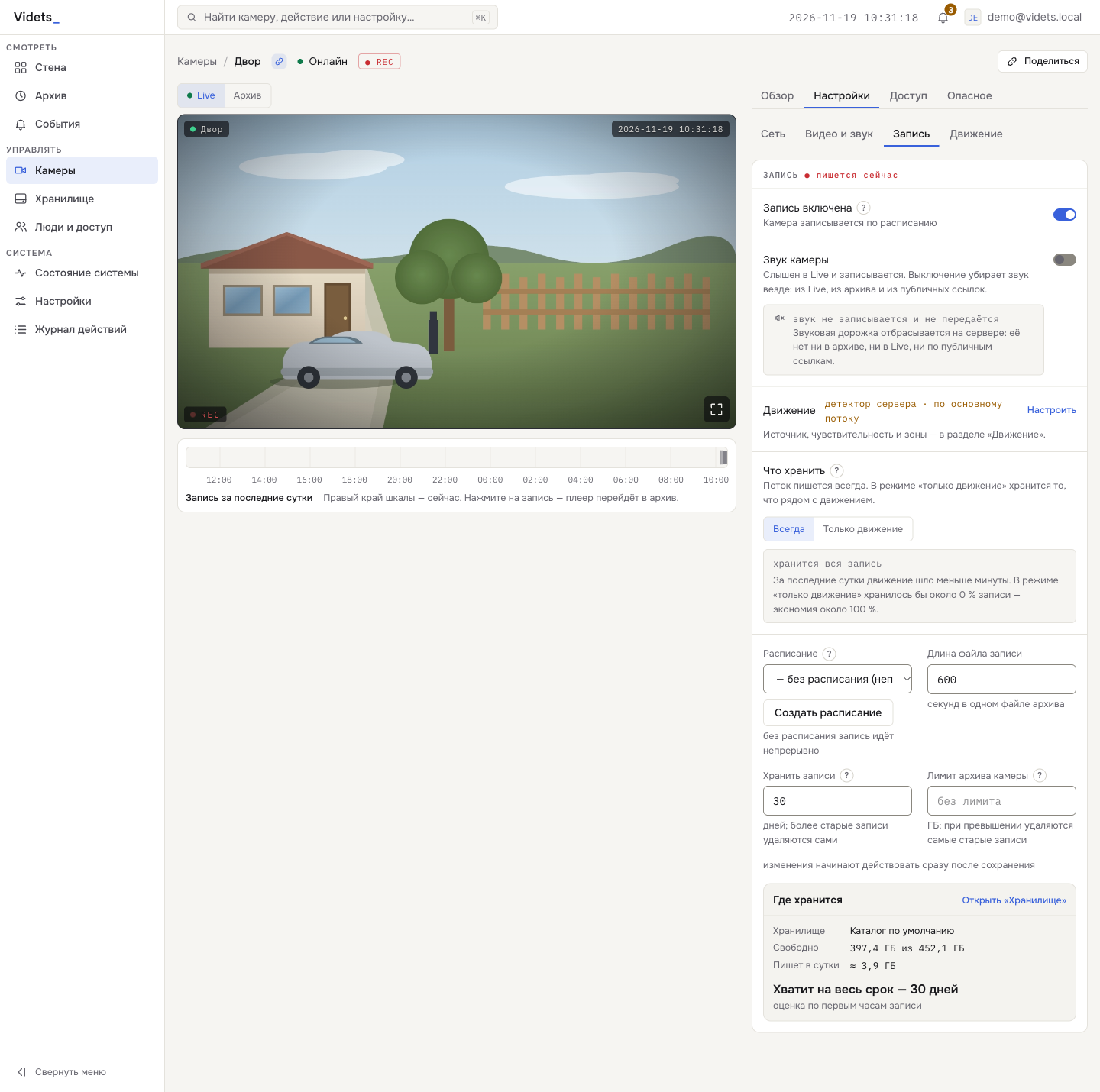
Включить запись
Переведите переключатель «Запись включена». Переключатели сохраняются сразу, без кнопки «Сохранить»: у пишущей камеры в списке появится отметка ● REC, а на стене — значок REC на плитке.
Остальные поля (режим, расписание, сроки) сохраняются кнопкой: после изменения внизу появляется плашка «Изменено: N» с кнопками «Отменить» и «Сохранить». Изменения начинают действовать сразу после сохранения.
Что хранить
Блок «Что хранить» — режим записи:
- «Всегда» — хранится вся запись. Подходит, когда нужен полный архив.
- «Только движение» — поток пишется, но минуты без движения стираются: остаётся минута до начала движения, всё движение и минута после. Запас настраивается: «Запас до движения» и «Запас после движения» — от 30 до 300 секунд, по умолчанию по 60.
В режиме «Только движение» запись идёт файлами по 60 секунд, а поле «Длина файла записи» скрыто. Экономия зависит от того, как часто в кадре что-то происходит: в тихом дворе она может быть почти стопроцентной.
Блок «Движение» на этой же вкладке показывает, откуда берётся движение («детектор сервера · по основному потоку»), и ведёт к настройке кнопкой «Настроить».
Расписание
«Расписание» — когда писать. Если оставить «— без расписания (непрерывно) —», запись идёт круглосуточно. Готовые варианты:
- «24/7» — все дни, круглосуточно;
- «Рабочие часы» — будни, с 9:00 до 18:00;
- «Ночь» — каждый день с 20:00 до 8:00.
Своё расписание создаётся кнопкой «Создать расписание» — откроется окно «Новое расписание», и созданное сразу подставится в поле; останется нажать «Сохранить». Вне расписания камера показывает живое видео, но не пишет.
Длина файла записи
«Длина файла записи» — сколько секунд в одном файле архива: от 10 до 3600, по умолчанию 600 (10 минут). Это влияет только на то, как запись нарезается на файлы; на шкале архива вы видите её отрезками. Менять без причины не нужно — на шкале запись просто делится на другие отрезки. Подтверждение Videts попросит только при смене режима «Что хранить».
Срок и объём
- «Хранить записи» — сколько дней держать архив: от 1 до 365, по умолчанию 30. Более старые записи удаляются сами. Защищённые отрезки не удаляются — см. «Архив».
- «Лимит архива камеры» — сколько гигабайт может занять эта камера. Пусто — без лимита. При превышении удаляются самые старые записи. Считаются только записи на локальном диске.
Где хранится
Внизу вкладки видно, на каком хранилище пишется камера, сколько там свободно и сколько камера занимает в сутки. Videts сразу показывает прогноз: «Хватит на весь срок — 30 дней» или «Хватает примерно на 8 дней из 30». Если прогноз меньше срока хранения, добавьте диск или уменьшите срок — см. «Диски и хранилище».
Несколько камер сразу
Расписание и срок задаются каждой камере отдельно. Если камер много, удобнее сначала создать расписание в «Настройки» → «Расписания», а потом выбрать его на вкладке «Запись» у нужных камер.
Проверить, что запись идёт у всех, можно в «Состоянии системы» — раздел «Система» в меню слева: там видно, сколько камер пишется и что требует внимания.