Движение и события
Как Videts замечает движение: источник, чувствительность и зоны. Журнал событий, уведомления и запись «только движение».
Videts замечает движение в кадре и ведёт журнал того, что случилось с камерами и сервером: камера пропала, запись не удалась, диск отказал. Здесь — как это настроить и где смотреть.
Откуда берётся движение
Движение Videts узнаёт одним из двух способов:
- от самой камеры — многие камеры сами сообщают о движении по ONVIF;
- от сервера — программа на сервере (детектор) смотрит второй, облегчённый поток камеры и сравнивает кадры. Если второго потока нет, детектор читает основной — это заметно сильнее грузит процессор.
Источник выбирается у каждой камеры: страница камеры → «Настройки» → «Движение» → «Источник движения».
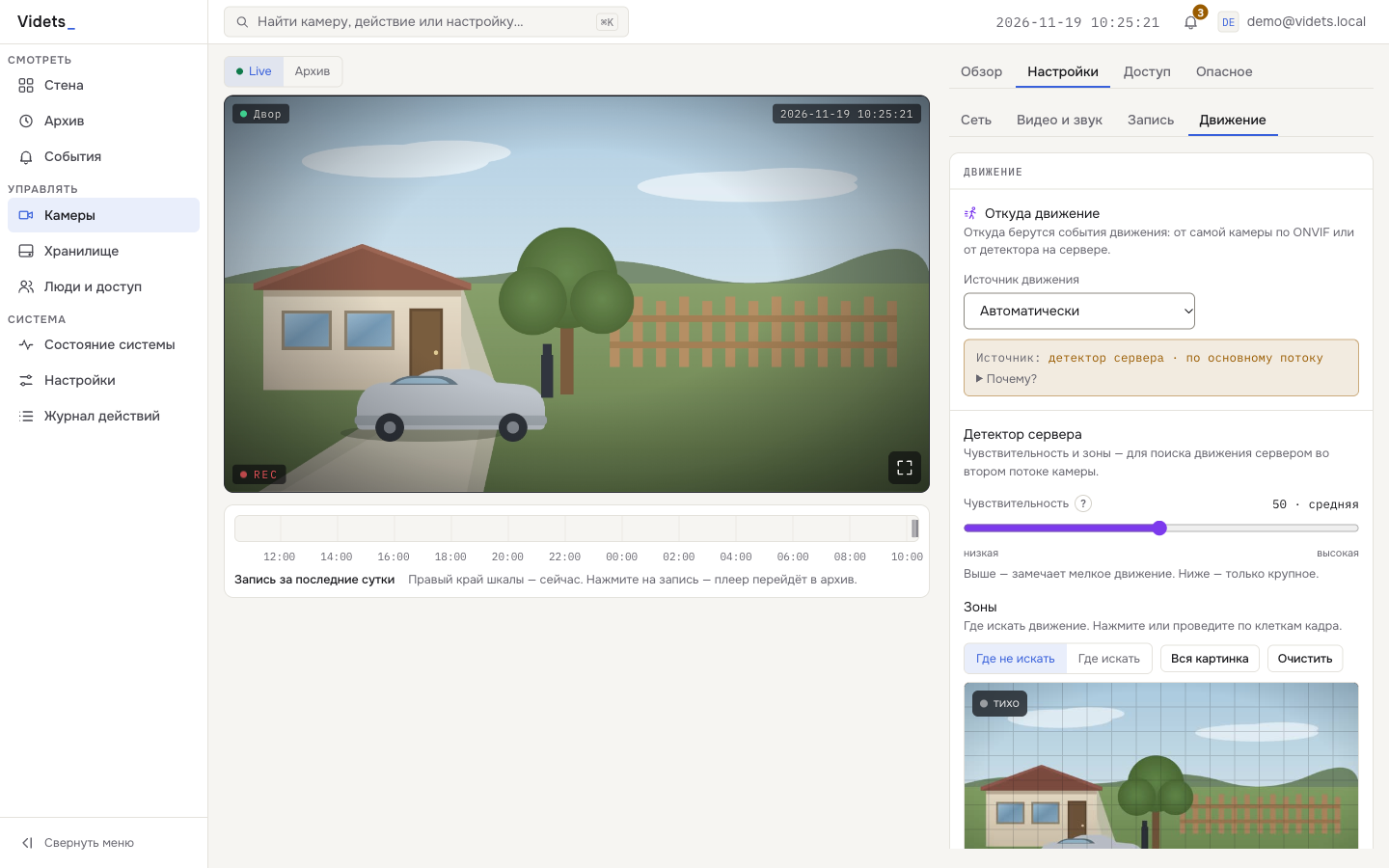
| Вариант | Что делает |
|---|---|
| «Автоматически» | по умолчанию: если камера сообщает о движении сама — слушаем её, если нет или она замолчала — включается детектор сервера |
| «Камера (ONVIF)» | только события самой камеры |
| «Сервер (детектор)» | только детектор сервера |
| «Выключено» | движение у этой камеры не отслеживается |
Рядом показано, что сейчас работает: например, «камера (ONVIF) · на связи» или «детектор сервера · на связи».
Сервер ведёт детектором не больше определённого числа камер одновременно — по умолчанию вдвое больше числа ядер процессора; на Raspberry Pi 4 это 8 камер. Предел задаётся настройкой сервера. Если камер больше, у лишних появится «детектор сервера · не успевает», а в «Состоянии системы» — предупреждение. Тогда переключите часть камер на «Камера (ONVIF)», если они это умеют, или уменьшите число камер с движением.
Чувствительность и зоны
Они работают, когда движение ищет сервер. Если движение сообщает сама камера, чувствительность и зоны настраиваются в самой камере.
- «Чувствительность» — от 1 до 100, по умолчанию 50. Выше — замечает мелкое движение (листья, кошку), ниже — только крупное. При 100 срабатывает движение от 0,1 % площади зоны, при 50 — от 1 %, при 1 — от 10 %.
- «Зоны» — сетка поверх кадра, 16 клеток в ширину и 9 в высоту. Выберите «Где искать» или «Где не искать» и нажимайте на клетки — например, уберите дорогу за забором, чтобы проезжающие машины не считались движением. «Вся картинка» отмечает всё, «Очистить» снимает отметки.
После правки нажмите «Сохранить».
Подсветка на стене
Пока у камеры идёт движение, её кадр на стене и в «Пульте» обведён рамкой. Подсветку можно выключить: «Настройки» → «Внешний вид» → «Подсвечивать движение на стене». Это настройка браузера: на другом компьютере она своя.
События
Раздел «События» в меню слева — журнал того, что случилось.
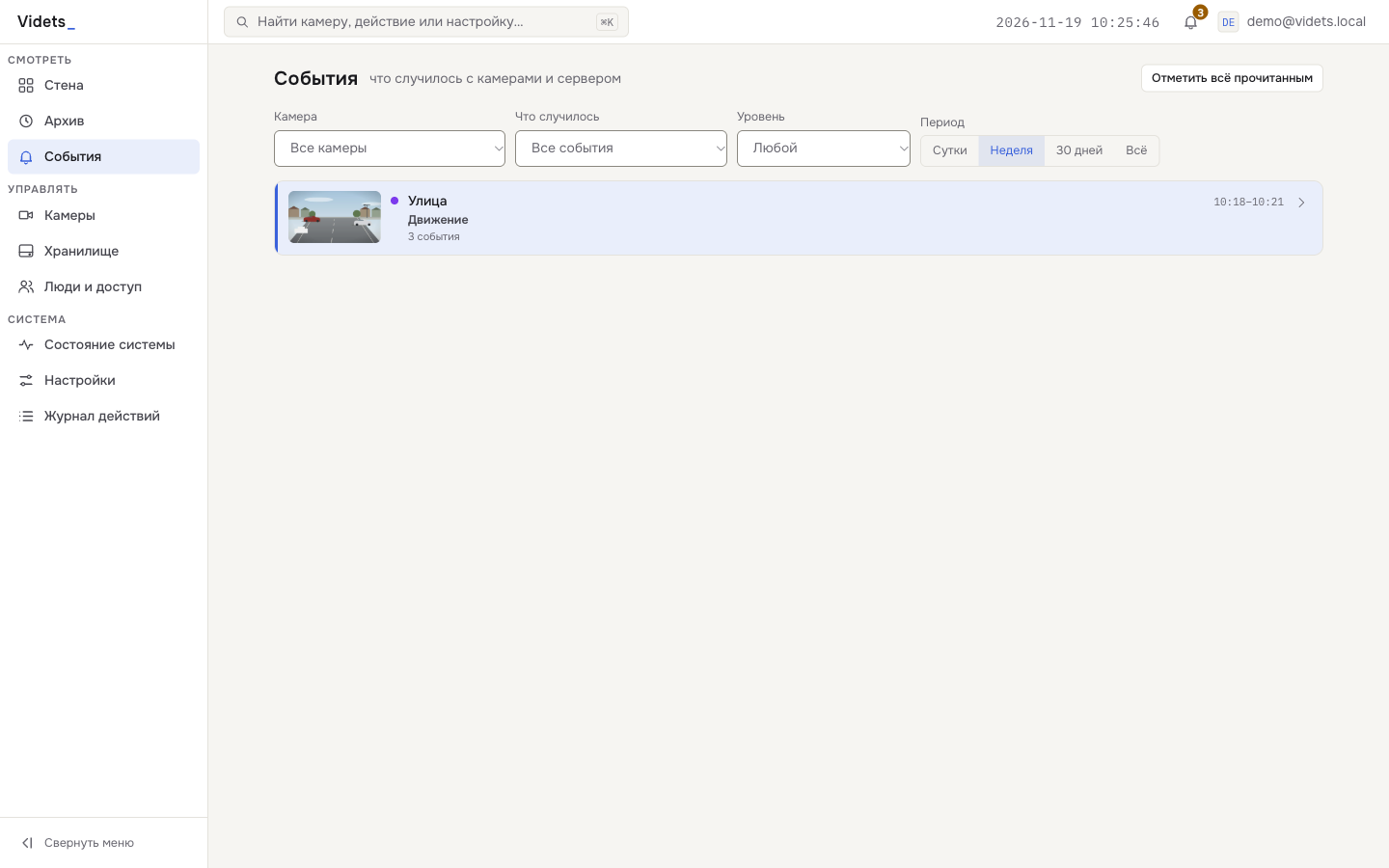
| Событие | Когда появляется |
|---|---|
| «Движение» | камера или детектор заметили движение |
| «Камера пропала» | связи с камерой нет дольше минуты |
| «Камера вернулась» | связь вернулась; написано, сколько её не было |
| «Ошибка записи» | кусок записи не записался или файл пропал |
| «Хранилище» | место записи недоступно или заканчивается |
| «Блокировка входа» | кто-то несколько раз не смог войти |
Вверху — фильтры: «Камера», «Что случилось», «Уровень» и «Период» («Сутки», «Неделя», «30 дней», «Всё»). Нажмите на событие — откроется карточка с кадром и временем. В ней есть «Открыть в архиве» (архив откроется на 15 секунд раньше начала), «Открыть камеру» и «Открыть хранилище».
События видны и на шкале архива: движение, «камеры не было», ошибки записи.
Каждый видит события только тех камер, к которым у него есть доступ. Старые события камер удаляются вместе с их записями, события сервера — по своему сроку хранения.
Колокольчик
Колокольчик «Уведомления» — в шапке справа. Цифра на нём — сколько событий вы ещё не видели. В открывшемся списке — «Последние события»; «Отметить всё прочитанным» сбрасывает цифру, «Все события» открывает раздел «События».
Что попадает в колокольчик, каждый настраивает для себя: «Настройки» → «Уведомления» (или «Настроить» в самом колокольчике). Там отдельно включаются виды событий и отдельно — камеры: например, можно не получать движение с камеры во дворе, где всё время ходят люди. В журнале «События» и на шкале архива события выключенной камеры остаются.
Запись «только движение»
Обычно Videts хранит всю запись. Если нужна только та, где что-то происходит, переключите режим — и архива хватит на дольше.
- Откройте страницу камеры → «Настройки» → вкладка «Запись».
- В блоке «Что хранить» выберите «Только движение».
- При желании поменяйте «Запас до движения» и «Запас после движения» — от 30 до 300 секунд, по умолчанию по 60.
- Нажмите «Сохранить».
Как это работает: поток всё равно пишется постоянно, минутными кусками. Минуты без движения потом стираются, а остаётся запас до начала движения, всё движение и запас после. Если движение прервалось ненадолго и началось снова, это одно событие.
Что важно знать:
- Пока детектор движения не работает, не стирается ничего. У камеры будет написано «детектор не работает · пишется всё».
- Стёртую запись без движения вернуть нельзя.
- При переключении режима запись камеры прерывается на несколько секунд.
- Ниже показана оценка: сколько за последние сутки шло движение и сколько места сэкономил бы этот режим.
- Если движение не прекращается дольше 30 минут (дерево на ветру, мигающий свет), появится подсказка проверить зоны или чувствительность.
Подробнее о сроках и объёме — в «Записи».
Если движение не определяется
- У камеры в разделе «Движение» написано «нет источника движения» — камера не отдаёт события ONVIF, а детектор сервера не может взять её поток. Проверьте, что камера на связи, и выберите «Сервер (детектор)».
- «детектор сервера · ошибка» — детектор не получает кадры камеры и перезапускается сам. Если не проходит — проверьте, что живое видео камеры идёт.
- «детектор сервера · по основному потоку» — второго потока нет. Включите второй поток в настройках самой камеры и нажмите «Определить заново» в разделе «Видео и звук».
- Слишком много ложных срабатываний — снизьте чувствительность или уберите из зон дорогу, деревья, небо.