Диски и хранилище
Куда Videts пишет архив, как добавить диск, что будет при заполнении и какие диски не подходят.
Видео с камер Videts пишет на диск — в архив. Пока диск один, это папка рядом с программой. Для пробы хватает, но для постоянной работы нужен отдельный диск: карта памяти в Raspberry Pi изнашивается за месяцы, а флешка с системой слишком мала.
Раздел «Хранилище» показывает, куда идёт запись, сколько места занято и на сколько дней хватит архива. Настраивает его администратор.
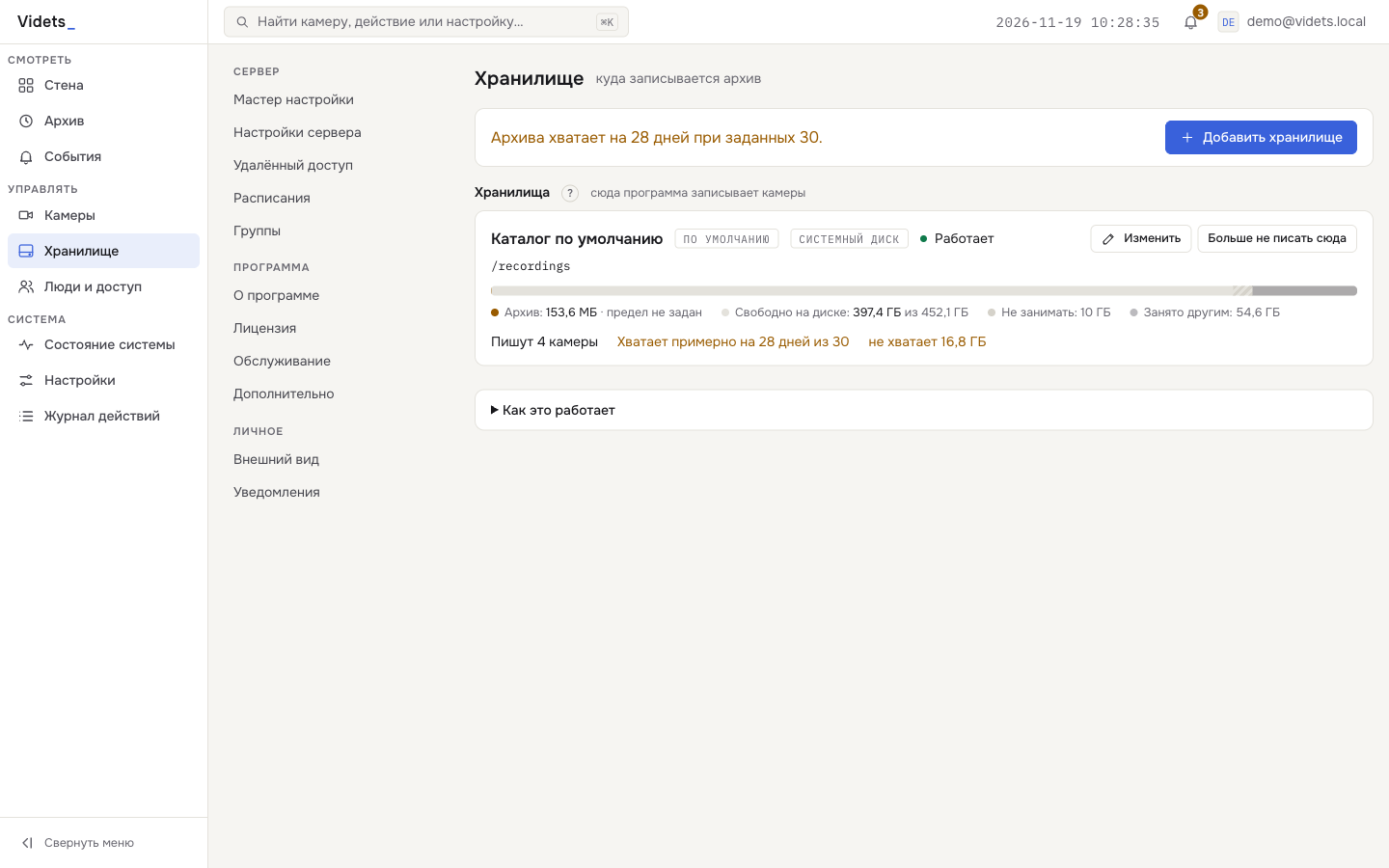
Куда пишется архив по умолчанию
Сразу после установки место одно — «Каталог по умолчанию» с отметкой «ПО УМОЛЧАНИЮ». Оно лежит рядом с настройками программы:
| Способ установки | Где лежит архив |
|---|---|
| Образ Raspberry Pi | на карте памяти: /var/lib/videts/recordings |
| Образ для компьютера | на флешке с системой: /var/lib/videts/recordings |
| Windows | в папке данных: C:\ProgramData\Videts\recordings |
| Ubuntu и Debian | на системном диске: /var/lib/videts/recordings |
Если Videts стоит на карте памяти или флешке, отдельный диск нужен обязательно. На компьютере с Windows архив можно оставить в папке данных.
Какой диск подойдёт
Подойдёт внешний жёсткий диск или SSD по USB 3.0, на Raspberry Pi — в синий разъём. Чем больше объём, тем длиннее архив. Диску на 2,5 дюйма без питания может не хватить тока — нужен разветвитель с питанием. Диск подключается сам, и Videts ничего не стирает, пока вы не отформатируете диск.
Как добавить диск
- Подключите диск к серверу. На Raspberry Pi — в синий разъём USB 3.0.
- Откройте раздел «Хранилище».
- Нажмите «Добавить хранилище». Откроется мастер «Новое хранилище».
Шаг 1. Диск. Мастер покажет диски: название, размер и свободное место. Нажмите на нужный. У диска может быть отметка: «ЗДЕСЬ ПИШЕТСЯ СЕЙЧАС» — на нём лежит нынешнее место записи; «СИСТЕМНЫЙ ДИСК» — на нём стоит система; «FAT32 — ТОЛЬКО КОРОТКИЙ АРХИВ» — старый формат, годится при сроке хранения до 60 суток; «ПРАВА ЗАДАЮТСЯ ПРИ ПОДКЛЮЧЕНИИ» — диск в формате Windows (NTFS, exFAT); «НЕ ГОТОВ К ЗАПИСИ» — писать нельзя, причина написана ниже.
Шаг 2. Папка. Выберите папку или создайте новую: введите имя в поле «Новая
папка здесь», нажмите «Создать папку», затем — «Выбрать эту папку». Проще нажать
«Писать прямо на этот диск»: программа создаст папку Videts и будет писать
в неё.
Шаг 3. Название и пределы. «Название» — как место называется в программе. «Не больше, ГБ» — сколько может занять архив. «Оставлять свободным, ГБ» — сколько на диске не занимать. Оба предела необязательны. Нажмите «Проверить».
Шаг 4. Проверка. «Папка подходит» — нажмите «Добавить хранилище». Есть предупреждения — отметьте «Я прочитал предупреждения и хочу записывать сюда» и добавьте. «Сюда записывать нельзя» — вернитесь кнопкой «Назад».
В блоке «Что будет с камерами» программа скажет, сколько камер перейдёт на новый диск. Камеры с системного диска начнут писать сюда сразу. Прежние записи останутся на старом месте и удалятся там по сроку хранения.
Что видно в разделе «Хранилище»
У каждого места записи есть карточка: название и путь к папке, отметки «ПО УМОЛЧАНИЮ» и «СИСТЕМНЫЙ ДИСК», состояние «Работает», «Только чтение», «Заполнено» или «Недоступно». Ниже — шкала занятости, «Архив: 153,6 МБ · предел не задан», «Свободно на диске: 397,4 ГБ из 452,1 ГБ», «Пишут 4 камеры» и прогноз: «Хватает примерно на 28 дней из 30» и «не хватает 16,8 ГБ».
Кнопка «Изменить» меняет название и пределы, «Больше не писать сюда» выводит место из записи.
Как перестать писать на прежнее место
Когда запись на новый диск пошла, старый выведите из записи: у «Каталога по умолчанию» нажмите «Больше не писать сюда» и подтвердите. Камеры сразу перейдут на другие места, а всё записанное останется доступным. Вернуть место в запись — кнопка «Снова писать сюда». Она нужна, если камеры остались на системном диске: на новом диске им не хватило места.
Пределы объёма
У места записи два предела, оба необязательны. «Не больше, ГБ» — потолок для архива, нужен, когда диск общий с другими данными. «Оставлять свободным, ГБ» — сколько места архив не занимает никогда; если поле пустое, программа оставляет десятую часть диска, но не больше 10 ГБ и не меньше 2 ГБ. Когда архив упирается в предел, программа сначала удаляет записи камер в режиме «только движение», потом — самые старые по всем камерам места; запись не останавливается, защищённые переключателем «Защита от перезаписи» записи не удаляются.
У каждой камеры есть свои пределы: «Хранить записи» и «Лимит архива камеры» на вкладке «Запись». Они действуют вместе с пределами места. Подробнее — в разделе «Запись».
Несколько дисков
Мест записи может быть несколько, камеры по ним распределяет программа. Закрепить камеру за диском нельзя, каждая камера в каждый момент пишет в одно место.
- Отдельный диск важнее системного: камеры с системного переходят на него сразу.
- Между отдельными дисками программа переводит камеры постепенно — не больше одной камеры с диска в час и только когда диску перестаёт хватать объёма.
- Уже записанное остаётся на прежнем диске, файлы не переносятся.
Последние переводы и их причины видны в блоке «Последние переводы камер».
Когда диск заполняется
Архив удаляет свои самые старые записи, чтобы уложиться в предел. Если место заняли другие файлы, запись останавливается: вверху появится «Запись остановлена: хранилище заполнено». Освободите диск или добавьте другое место.
Когда места перестаёт хватать, вверху появляется «В хранилище кончается место: старые записи удаляются раньше срока хранения», а в «События» и колокольчик попадает событие «Хранилище». Что делать: добавить диск, сократить срок хранения или уменьшить качество записи.
Для сборки большого файла из архива серверу нужно не меньше 10 ГБ свободного места — см. «Скачать видео из архива».
Если диск вынуть
- Запись на этот диск останавливается. На системный программа сама не переключается, чтобы не заполнить его целиком.
- Если есть другие отдельные диски, камеры в течение минуты переходят на них; если нет — запись ждёт диск. Архив с вынутого диска в программе не пропадает, но открыть его нельзя, пока диск не вернётся.
- Когда диск подключат обратно, запись возобновится в течение минуты.
Перед отсоединением нажмите «Больше не писать сюда» или выключите сервер: диск, выдернутый во время записи, может потерять последние файлы. Выключать правильно так: «Обслуживание» → «Питание» → «Выключить», иначе можно повредить карту памяти и диск с архивом. Подробнее — в разделе «Обслуживание».
Убрать диск насовсем: «Больше не писать сюда», затем «Убрать из архива». Записи пропадут из программы, но файлы на диске останутся.
Почему диск только для чтения
Чаще всего так бывает с диском из Windows. Windows помечает диск как используемый и снимает пометку только при безопасном извлечении. Если диск выдернули без него или компьютер выключали с «быстрым запуском», другие системы открывают диск только для чтения. В «Хранилище» будет написано «Только чтение», и запись не пойдёт.
Способ 1 — данные сохраняются. Подключите диск к компьютеру с Windows,
нажмите значок «Безопасное извлечение устройств и дисков» у часов, выберите
диск и дождитесь сообщения, что его можно извлечь. Подключите обратно к серверу
и откройте мастер заново. Если не помогло, проверьте диск: откройте «Пуск»,
наберите cmd, выберите «Запуск от имени администратора» и введите:
chkdsk E: /fЗдесь E: — буква диска. После проверки извлеките диск безопасно.
Способ 2 — форматирование. Данные на диске будут удалены, см. ниже.
Другие причины: диск из macOS, новый неразмеченный диск, повреждённые данные, нет свободного места. Мастер пишет причину и предлагает отформатировать диск.
Форматирование
- У неподходящего диска нажмите «Отформатировать…».
- В окне подтверждения сверьте модель, размер и серийный номер диска.
- Отметьте «Я понимаю, что все данные с этого диска будут удалены».
- Нажмите «Стереть и отформатировать» и подождите: обычно меньше минуты, диск не отключайте и страницу не закрывайте.
- Появится «Диск отформатирован», и мастер перейдёт к выбору папки.
После форматирования диск размечен заново целиком, формат — ext4, на нём создана
папка Videts. Компьютер с Windows или macOS такой диск без дополнительных
программ не откроет: записи смотрят и скачивают через Videts.
Программа не форматирует: системный диск, внутренний диск компьютера с данными, диск с местом записи, диск с защитой от записи, диск из RAID, LVM или зашифрованного тома. Сама, без вашего подтверждения, она ничего не форматирует.
Отличия Windows и Linux
- Raspberry Pi. Подключаются любые диски. Системная карта памяти видна в списке с отметкой «СИСТЕМНЫЙ ДИСК»: выбрать на ней папку можно, но отформатировать программа не даст — для архива берите отдельный диск.
- Образ для компьютера. Все диски видны сразу. Системный раздел Windows
(диск
C:) подключается только для чтения: выбрать его под запись нельзя. - Ubuntu и Debian. Внешние USB-диски подключаются сами, внутренний диск сначала подключает администратор системы.
- Windows. Форматирования нет. При добавлении хранилища видны локальные
диски: выберите нужный или нажмите «Указать путь вручную» и введите путь,
например
D:\Videts\archive. Диск готовьте средствами Windows (NTFS). Сетевые диски не подходят.
Нужного диска нет в списке
- Проверьте, что диск подключён и у него есть питание, затем закройте мастер и откройте заново: список обновляется при открытии.
- Попробуйте другой разъём USB и другой кабель. На Raspberry Pi диску без своего питания может не хватать тока — нужен разветвитель с питанием.
- На Ubuntu и Debian внутренний диск сначала подключает администратор системы, на Windows путь к папке указывают вручную.
Другие неполадки — в разделе «Если что-то не так».