Если что-то не так
Частые неполадки: страница не открывается, камера без картинки, нет записи, забыт пароль, видео с задержкой.
Здесь собраны частые неполадки: что видно на экране, почему так бывает и что сделать. Каждый раздел читается отдельно.
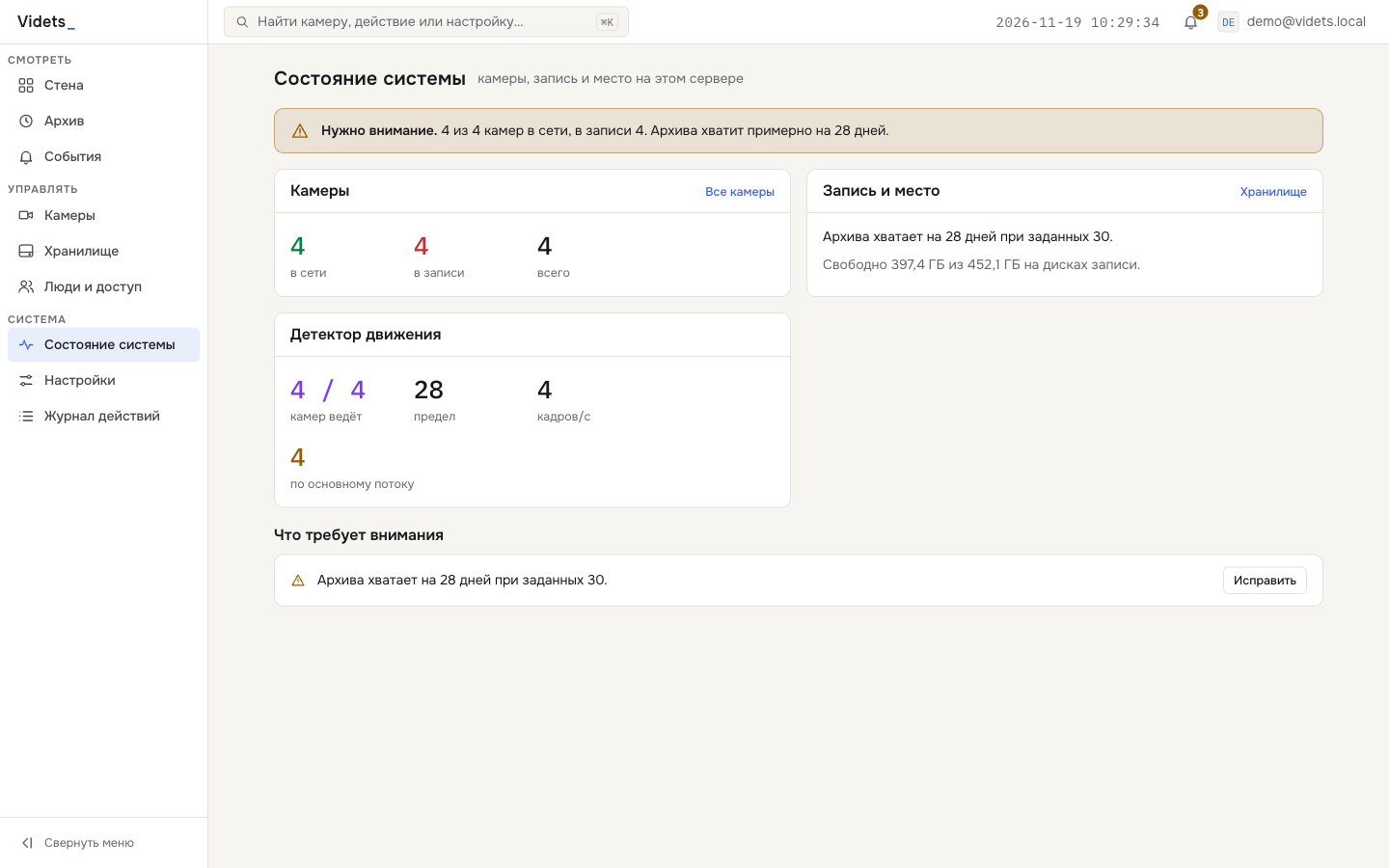
Сервер — компьютер или плата с Videts. Веб-интерфейс — страницы Videts в браузере. Терминал — окно для команд, в Windows — PowerShell. Начните с раздела «Состояние системы» в меню слева: там видно, что требует внимания.
Страница Videts не открывается
Что видно: браузер пишет «Не удаётся получить доступ к сайту», «Сервер не найден» или долго грузит и сдаётся.
- Сервер включён? Компьютер не должен спать; у Raspberry Pi должен гореть индикатор питания.
- Устройства в одной сети? Подключите телефон или компьютер к тому же роутеру, что и сервер. Мобильный интернет не подойдёт — включите Wi-Fi.
- Адрес набран с
http://? Например,http://192.168.1.25/. Браузер может сам подставитьhttps://— с ним страница не откроется. - Адрес не изменился? Посмотрите адрес сервера в списке устройств роутера и закрепите его в настройках роутера.
videts.localне открывается? На Android и в некоторых сетях такое имя не работает — используйте числовой адрес.
Если не открывается и http://localhost/ на самом сервере, проверьте службу:
- Windows. «Пуск» → «Службы» → Videts; состояние «Выполняется». Если пусто — правой кнопкой → «Запустить».
- Ubuntu и Debian. Выполните
sudo systemctl status videts— должно бытьactive (running). Если нет, причину покажетsudo journalctl -u videts -n 50.
Забыл пароль администратора
Кнопки «Забыли пароль?» в Videts нет, и по почте пароль не восстанавливается.
Если есть другой администратор, он задаёт вам новый: «Настройки» → «Пользователи» → «Пароль» в вашей строке.
Если администратор один, нужен доступ к самому серверу. Создайте ещё одного администратора:
sudo -u videts videts createadminНа Windows — в PowerShell от имени администратора (путь по умолчанию; если при установке выбрали другой, подставьте свой):
& "$env:ProgramFiles\Videts\app\.venv\Scripts\videts.exe" createadminКоманда спросит почту и дважды пароль; предупреждение, что пользователи уже есть, — так и должно быть. Войдите под новым администратором и задайте прежнему пароль в «Настройки» → «Пользователи» → «Пароль».
Забыл код первичной настройки
Код нужен один раз — при создании первого администратора на странице
/setup/. После этого страница закрывается, и код больше не нужен.
На Linux повторить код можно командой:
sudo -u videts videts setup-codeНа Windows код лежит в файле %ProgramData%\Videts\setup-code.txt, а повторить
его можно командой в PowerShell от имени администратора
(пути — по умолчанию; если при установке выбрали другие, подставьте свои):
& "$env:ProgramFiles\Videts\app\.venv\Scripts\videts.exe" setup-codeПодробнее о первом запуске — в разделе «Первые шаги».
Страница открывается, но написано «Bad Request»
Причина: сервер не знает имя, по которому вы к нему обратились. Свои
числовые адреса, имя компьютера и videts.local он принимает сам, а чужие
имена отклоняет из соображений безопасности.
- Откройте Videts по адресу из инструкции установки, например
http://192.168.1.50/. - Если заходите снаружи через перенаправление порта на роутере, включите
в файле
.envстрокуVIDETS_ALLOW_ANY_IP_HOST=trueи перезапустите Videts. - Свой домен впишите и сохраните на странице «Удалённый доступ» — сервер
начнёт его принимать сразу. Другое имя, например домен прокси, добавляют
в
DJANGO_ALLOWED_HOSTSфайла.env— это задача для опытных.
Камера не добавляется или нет картинки
| Что видно | Причина | Что сделать |
|---|---|---|
| «Логин и пароль не подошли» | введены данные Videts, а не камеры | введите имя и пароль, заданные в самой камере |
| «✕ Камера не отвечает» | сервер не достаёт до камеры | проверьте адрес, питание и что камера в той же сети, что и сервер |
| «✕ Камера отвечает, но видео нет» | в камере выключен нужный способ передачи | включите в настройках камеры ONVIF или RTSP |
| «✕ Рабочий поток не найден — проверьте логин/пароль» | неверный пароль или необычная камера | проверьте пароль; попробуйте другой способ — ONVIF вместо RTSP |
Ещё причины:
- У камеры изменился адрес. Закрепите адрес камеры в настройках роутера и исправьте его в настройках камеры в Videts.
- Запись в архиве есть, а на стене пустая плитка. Камера передаёт видео в формате H.265, который показывают не все браузеры. В разделе «Видео и звук» выберите для стены поток H.264 или включите H.264 в настройках самой камеры.
Как добавить камеру — в разделе «Первые шаги».
Видео идёт с задержкой в несколько секунд
Причина: быстрый способ показа (WebRTC) не соединился, и Videts перешёл на запасной (HLS). Задержка около трёх секунд, звук может не воспроизводиться.
- Проверьте, что на сервере нет стороннего сетевого экрана или антивируса, который закрывает порт 8189 (UDP).
- Если Videts открывают по другому адресу, чем обычно, серверу нужно сообщить
этот адрес настройкой
MTX_WEBRTCADDITIONALHOSTS. Это настройка для опытных.
Как открыть доступ снаружи — в разделе «Доступ из интернета».
Нет записи в архиве
Что видно: в «Архиве» — «Записей за период нет — проверьте, включена ли запись у камеры».
- Запись включена? У новой камеры она выключена: страница камеры → «Настройки» → вкладка «Запись» → «Запись включена».
- Сейчас время записи? Вне расписания камера показывает видео, но не пишет.
- Камера на связи? Статус «Онлайн». Если на странице камеры написано «ЗАПИСЬ НЕ ИДЁТ», причина указана рядом.
- Есть куда писать? Сообщение «Запись остановлена: …» вверху страницы называет причину. Отметка «Приостановлена: лимит лицензии» значит, что работающих камер больше разрешённого.
- Формат и режим. Записываются только потоки H.264 и H.265. В режиме «Только движение» минуты без движения стираются — так и задумано.
Подробнее — в разделах «Запись» и «Диски и хранилище».
Архив короче, чем задано
Причина: место закончилось раньше срока хранения, и Videts удаляет старые записи. В «Хранилище» у места написано «Хватает примерно на N дней из M».
Что сделать: добавить диск, сократить срок хранения или уменьшить качество в настройках камеры. Проверьте «Лимит архива камеры» на вкладке «Запись»: при превышении удаляются самые старые записи. Подробнее — в разделе «Диски и хранилище».
Время в архиве неправильное
Причина: неверные часы. У Raspberry Pi нет батарейки: без интернета время сбивается после отключения питания. Записи ведутся по времени сервера, поэтому сдвиг часов помечает неверным временем и уже записанный архив.
Что сделать: дайте серверу доступ в интернет — время установится само. При расхождении больше 5 секунд вверху появляется плашка «Часы сервера отстают…» или «…спешат…», а в «Состоянии системы» — строка с кнопкой «Исправить», она ведёт в «Настройки сервера». Часовой пояс — там же: «Настройки» → «Настройки сервера» → «Часовой пояс сервера».
Диск не виден или подключён только для чтения
- Диска нет в списке. Проверьте питание и кабель, другой разъём USB; закройте и откройте мастер заново. На Raspberry Pi может не хватать тока — нужен разветвитель с питанием.
- «Только чтение». Чаще всего диск пришёл из Windows: его выдернули без безопасного извлечения или Windows выключали с «быстрым запуском». Подключите диск к Windows, извлеките безопасно и верните на сервер. Если не помогло — проверьте или отформатируйте диск, данные при этом пропадут. Диск из macOS или новый диск без разметки тоже нужно отформатировать.
- Диск из Windows. Системный раздел
C:всегда только для чтения и под архив не выбирается. ДискD:подключается только для чтения, если Windows была выключена не полностью — загрузите Windows и выключите её полностью.
Подробнее — в разделе «Диски и хранилище».
Нет подсветки движения или событий
- У камеры в разделе «Движение» «Источник движения» — не «Выключено», а строка состояния — не «нет источника движения».
- Подсветка включена: «Настройки» → «Внешний вид» → «Подсвечивать движение на стене».
- В колокольчике нет событий, а в «Событиях» есть — этот вид событий или эта камера выключены в «Настройки» → «Уведомления».
- События хранилища видит только тот, кто управляет хранилищем.
Подробнее — в разделе «Движение и события».
Написано «Нет доступа»
Вашей роли этот раздел не открыт. Права выдаёт администратор в «Настройки» → «Пользователи» → «Изменить». Подробнее — «Пользователи».
Самопроверка: videts doctor
Команда проверяет основное и печатает результат по строкам: OK — в порядке,
WARN — стоит обратить внимание, FAIL — неисправность.
sudo -u videts videts doctorНа Windows путь ниже — по умолчанию; если при установке выбрали другой, подставьте свой. В PowerShell от имени администратора:
& "$env:ProgramFiles\Videts\app\.venv\Scripts\videts.exe" doctor| Строка | Что значит FAIL |
|---|---|
Python |
повреждена установка — переустановите Videts поверх |
ffmpeg, ffprobe, ffmpeg: звук |
не найдена программа для работы с видео — переустановите Videts поверх |
Postgres |
не работает база данных — перезагрузите сервер |
Каталог данных |
папки данных нет или в неё нельзя писать |
Настройки Django |
ошибка в файле настроек .env |
WARN у «Каталога данных» — свободного места меньше 10 ГБ: записи надолго
не хватит. Две строки не выдают FAIL никогда, только WARN: «Порты» —
порт занят, возможно, это сам же Videts; «Часы» — время расходится с точным
больше чем на 5 секунд. Ещё две строки бывают только предупреждением:
«Конфиг MediaMTX» — файл видеосервера разошёлся с шаблоном этой версии,
и «Порты MediaMTX» — служебные порты видеосервера открыты не только для
своего компьютера.
Что прислать при обращении
- Способ установки: Windows, Ubuntu или Debian, Raspberry Pi, образ для компьютера.
- Версию Videts — «Настройки» → «О программе», строка «Установлена версия».
- Что вы делали и что увидели: текст сообщения дословно и снимок экрана.
- Вывод самопроверки
videts doctor, если получилось её запустить.
Не присылайте файл .env и пароли камер: в файле лежат ключи вашей
установки. Напишите в поддержку.