Как смотреть камеры
Стена и плеер Videts: живое видео со всех камер, раскладка, полный экран, «Пульт» для монитора на посту и звук.
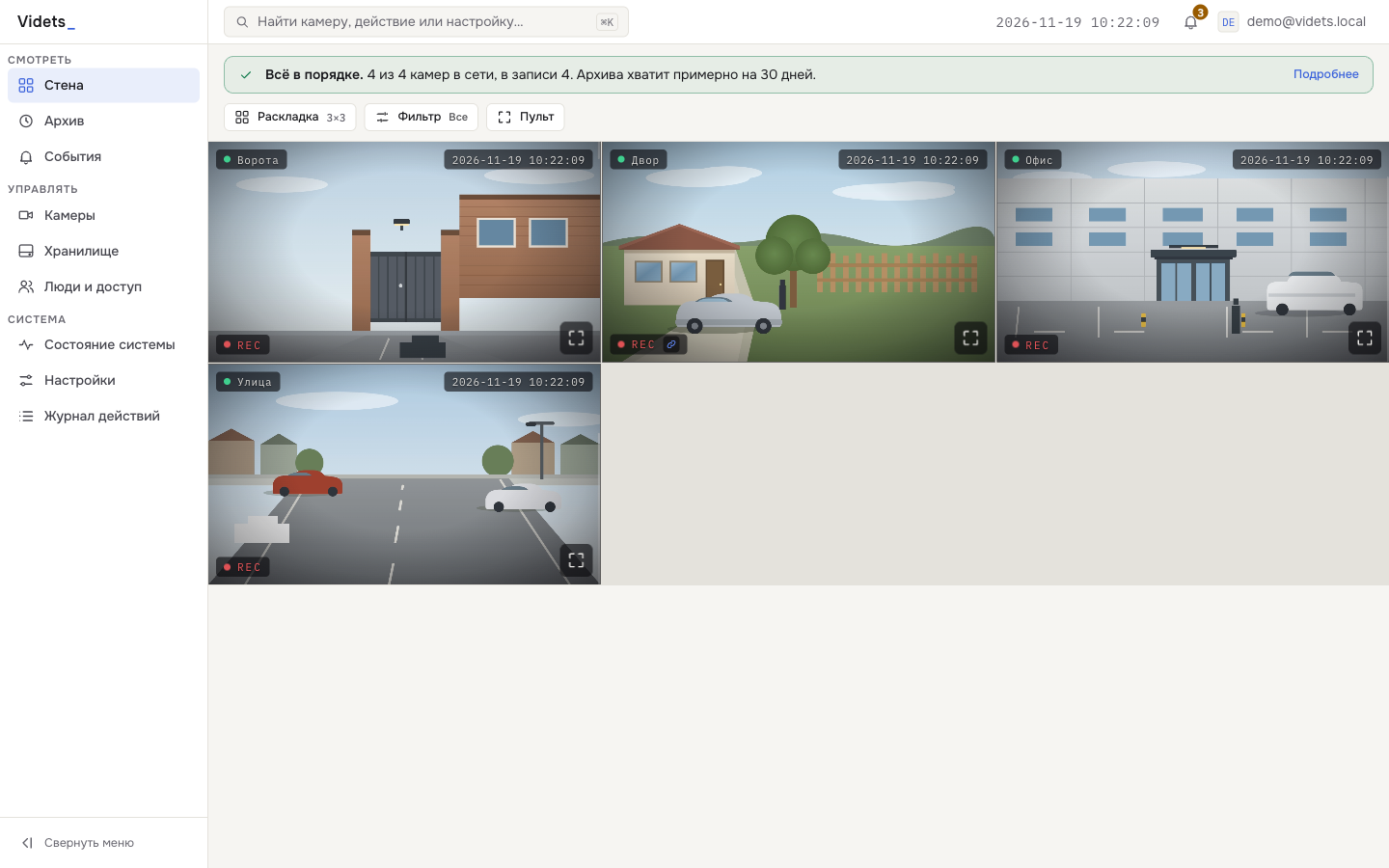
Стена — главная страница Videts. На ней видно всё, что снимают камеры, в реальном времени. После входа она открывается сразу.
Что на стене
Каждая камера — плитка. На ней:
- название камеры и текущее время;
- точка состояния: зелёная — на связи, серая — нет связи, красная — ошибка, жёлтая — подключается;
- REC — идёт запись;
- значок ссылки — у камеры есть действующая публичная ссылка; это напоминание, а не признак того, что кто-то смотрит сейчас;
- кнопка «Во весь экран» — в правом нижнем углу.
Если камера не на связи, вместо картинки будет NO SIGNAL, если видео
подтормаживает — подпись «задержка». Свежий снимок без живого видео помечен
«превью». Панель с адресом, группой, потоками и кнопками «Открыть» и
«Настроить» открывается в разделе «Камеры» — кнопкой «Подробнее» у камеры.
Нажатие на плитку открывает страницу камеры: там видео крупнее и есть переключатель «Live» / «Архив».
Раскладка
Кнопка «Раскладка» задаёт размер сетки: 2×2, 3×3 или 4×4. Если камеры не помещаются на одну страницу, внизу появляются стрелки «Предыдущая страница» и «Следующая страница».
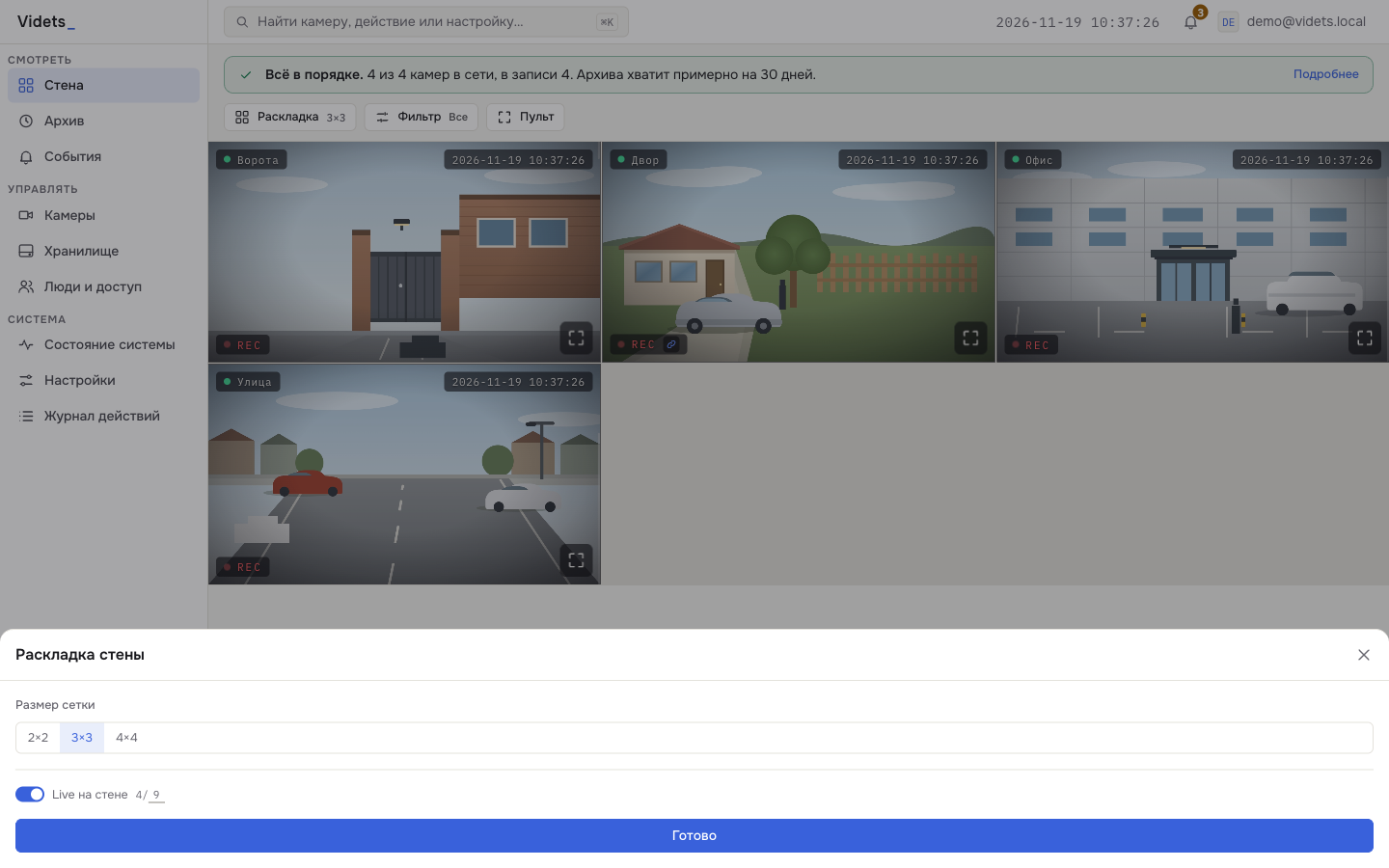
«Live на стене» — сколько плиток показывают живое видео. Число рядом
(4/9) показывает, сколько слотов занято из потолка. Потолок по умолчанию
9, его можно изменить от 1 до 32. Живое видео получают первые на странице камеры, которые
сейчас в сети; остальные показывают снимки. Если компьютер слабый или интернет
медленный, уменьшите потолок — стена станет отзывчивее.
Настройки стены запоминает браузер: на другом компьютере или в другом браузере они будут свои.
Фильтр
Кнопка «Фильтр» оставляет на стене нужное:
- по группам — например, только «Двор» или «Офис»;
- по состоянию — «В записи», «Офлайн».
На телефоне те же настройки открываются кнопками «Фильтр» и «Раскладка» вверху.
Обход
«Обход» сам перелистывает страницы стены — удобно для монитора, у которого никто не сидит. Интервал по умолчанию 10 секунд, меняется от 3 до 600.
Пульт
«Пульт» разворачивает стену на весь экран без меню и шапки — для монитора на посту охраны или на стене офиса. В этом режиме обход включён всегда, а настройки стены не показываются. Выйти — клавишей Esc или кнопкой «Выйти из пульта».
На весь экран
Камеру можно развернуть на весь экран:
- со стены — кнопкой в углу плитки;
- на странице камеры — кнопкой поверх видео, клавишей F или двойным щелчком по видео.
Вернуться — Esc или та же кнопка. На iPhone видео открывается в системном проигрывателе.
Звук
Если у камеры есть микрофон, звук включается кнопкой с динамиком на плитке или на странице камеры. Звук слышит только тот, кто его включил, и только в этом браузере. В архив звук попадает, только если включён «Звук камеры» в настройках записи — см. «Запись».
Если видео не идёт
- На плитке
NO SIGNAL— камера выключена, не в сети или неверный адрес. Проверьте питание и кабель камеры. - «Видео с камеры не идёт» и кнопка «Повторить» — Videts попробует сам через несколько секунд. Если не помогло, откройте страницу камеры и нажмите «Проверить доступность» в «Обзоре».
- Видео идёт с задержкой в несколько секунд — обычно помогает меньший потолок «Live на стене» и сетка 2×2. Подробнее — в «Если что-то не так».
Дальше: «Архив» — как посмотреть записанное.