Доступ из интернета
Доступ к Videts из интернета: белый и динамический адрес, CGNAT, порты, домен и бесплатный сертификат.
По умолчанию Videts открывается только в вашей сети: с компьютера или телефона, подключённых к тому же роутеру. Чтобы смотреть камеры из другого места — с работы, из отпуска, — включите доступ из интернета.
Это не обязательно. Если камеры нужны только дома, ничего настраивать не надо. Видео Videts в облако не отправляет: записи и живой поток остаются на вашем сервере, а снаружи вы подключаетесь к нему напрямую.
Сначала проверьте сеть
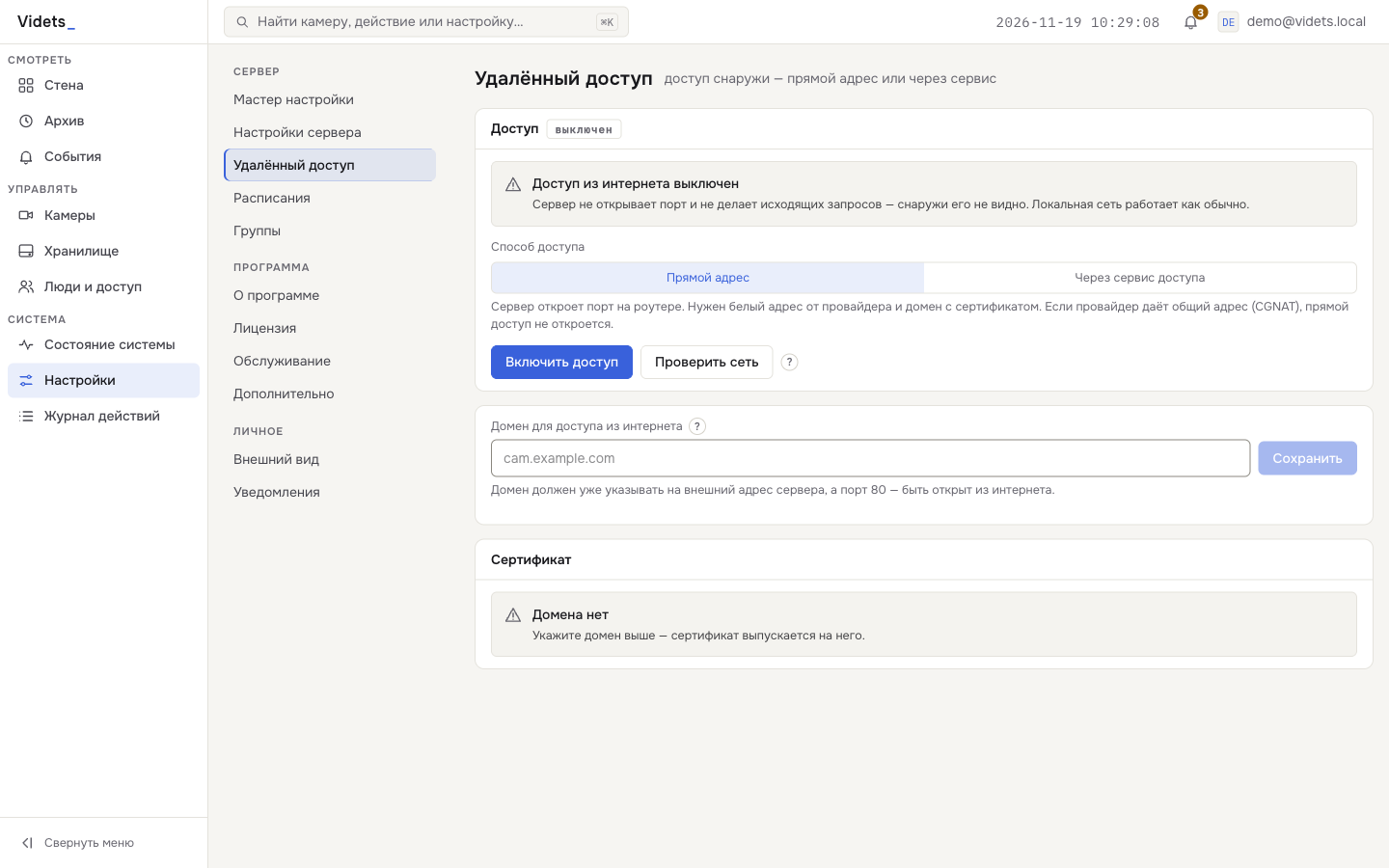
Откройте «Настройки» → «Удалённый доступ» и нажмите «Проверить сеть». Через несколько секунд появится таблица:
| Строка | Что значит |
|---|---|
| «Адрес в локальной сети» | адрес Videts внутри вашей сети, например 192.168.1.50 |
| «Внешний адрес» | адрес, который видит интернет |
| «Путь доступа» | «белый адрес», «за роутером» или «общий адрес (CGNAT)» |
| «Роутер по UPnP» | «есть» или «нет» — ответил ли роутер на проверку |
| «Роутер по NAT-PMP» | «есть» или «нет» — второй способ открыть порты сам |
Роутер проверяется, только когда включён переключатель «Открывать порт на роутере самому» («Настройки» → «Настройки сервера» → «Удалённый доступ»). При выключенном — обе строки показывают «нет», даже если роутер умеет.
Дальше выберите раздел по значению «Путь доступа».
Если у вас белый IP
«Белый адрес» — провайдер выдаёт вам личный адрес, который виден из интернета. Это самый простой случай.
- Нажмите «Включить доступ». Программа попросит пароль вашей учётной записи Videts — так подтверждается, что доступ включаете именно вы.
- Videts откроет порты на роутере сам, если в «Настройках» → «Настройки сервера» → «Удалённый доступ» включён переключатель «Открывать порт на роутере самому». По умолчанию он выключен. Если роутер не умеет этого, откройте порты вручную, а переключатель оставьте выключенным: с ним включение доступа ищет роутер и завершится ошибкой.
- Впишите домен в поле «Домен для доступа из интернета» и нажмите «Сохранить». Без домена с сертификатом прямой доступ не откроется: браузеры требуют HTTPS.
- Нажмите «Выпустить сертификат» и введите пароль учётной записи.
Если переключатель «Открывать порт на роутере самому» включён, Videts сам пробует UPnP и NAT-PMP. Оба способа открывают только два порта:
| Порт | Зачем |
|---|---|
| 443/tcp | сайт Videts по https |
| 8189/udp | живое видео с малой задержкой |
Порт 80/tcp UPnP и NAT-PMP не открывают. Он нужен для проверки домена и продления сертификата, поэтому при ручном пробросе откройте три порта — 80/tcp, 443/tcp и 8189/udp: в настройках роутера найдите «Проброс портов» (Port Forwarding) и направьте их на внутренний адрес сервера.
Если IP динамический
«За роутером» — у вас свой адрес, но провайдер меняет его время от времени. Доступ работать будет, если привязать к адресу домен.
- Купите домен у регистратора и создайте A-запись: имя, например
cam, и значение — ваш внешний адрес. В панели регистратора это поле может называться «A» или «DNS-запись». - Если провайдер меняет адрес, включите у регистратора или в роутере DDNS — службу, которая обновляет запись при смене адреса.
- Впишите домен в «Домен для доступа из интернета» и выпустите сертификат.
Раз в час Videts проверяет внешний адрес и, если он сменился, заново открывает проброс портов — при включённом «Открывать порт на роутере самому». DNS-запись сервер не обновляет: её должен обновлять DDNS у регистратора или в роутере.
Внутренний адрес сервера лучше закрепить за ним навсегда: в настройках роутера найдите список устройств, выберите сервер и включите резервирование адреса по MAC-адресу. Иначе после перезагрузки роутера адрес сменится и проброс портов перестанет работать.
Если провайдер даёт общий адрес (CGNAT)
«Общий адрес (CGNAT)» — провайдер экономит адреса и выдаёт один адрес сразу нескольким абонентам. Снаружи подключиться к вам напрямую нельзя: порты не открываются, и ни домен, ни проброс не помогут.
Два выхода:
- Попросить у провайдера белый IPv4. Обычно это отдельная услуга, иногда бесплатная. После подключения действуйте как в разделе «Если у вас белый IP».
- Включить доступ через сервис доступа — см. следующий раздел.
Через сервис доступа
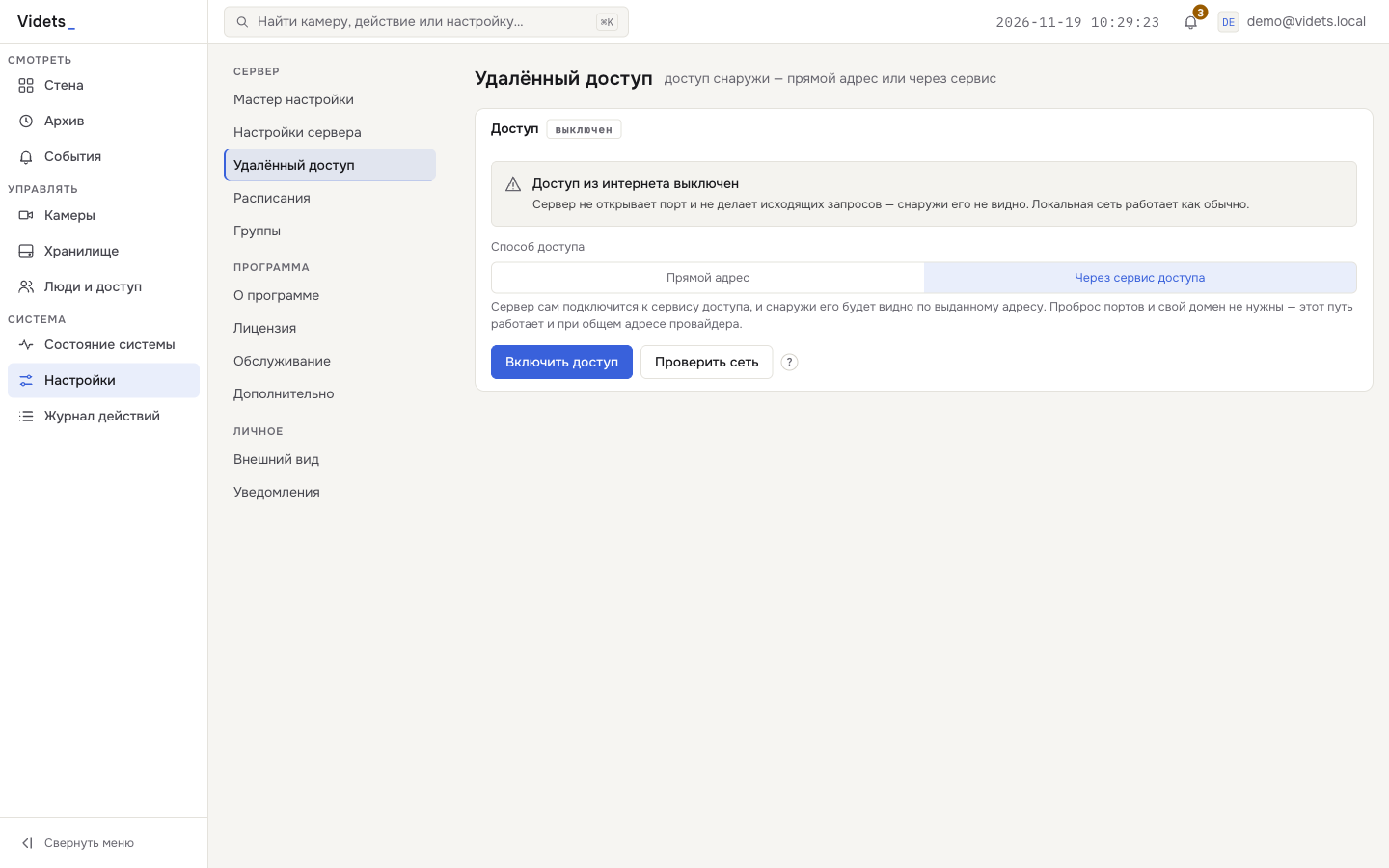
«Способ доступа» → «Через сервис доступа» — сервер сам подключается к сервису Videts, и вы открываете камеры по выданному адресу. Проброс портов, домен и сертификат не нужны: всё уже настроено на стороне сервиса. Этот способ подходит и для CGNAT.
Сервис доступа — платная подписка на каждый сервер: в личном кабинете lk.videts.ru введите «Код устройства», выберите период (1, 6, 12 или 24 месяца) и нажмите «Подключить доступ». Код устройства Videts покажет на странице «Удалённый доступ».
- Оформите подписку в личном кабинете по «Коду устройства».
- Выберите «Способ доступа» → «Через сервис доступа».
- Нажмите «Включить доступ» и введите пароль учётной записи.
Без активной подписки сервер сообщит: «Подписка устройства не активна. Продлите её в личном кабинете». Если сервис ещё не настроен, на странице будет «Сервис доступа не настроен» — тогда остаются только белый IP и просмотр в своей сети.
Домен и сертификат
Домен нужен, чтобы адрес не менялся и браузер не ругался на небезопасное подключение. Сертификат — это подтверждение, что сайт настоящий; без него браузер показывает предупреждение.
- Впишите домен в «Домен для доступа из интернета» и нажмите «Сохранить». Домен должен уже указывать на ваш внешний адрес.
- Нажмите «Выпустить сертификат» и введите пароль учётной записи.
- Дождитесь состояния «действует». Если написано «ошибка», проверьте, что домен указывает на ваш адрес и порт 80 открыт.
Сертификат бесплатный, его выдаёт Let’s Encrypt на 90 дней. Videts сам продлевает его за 30 дней до конца срока. Ничего делать не нужно, только держите порт 80 открытым.
Живое видео без задержки
По умолчанию снаружи видео идёт с задержкой в несколько секунд — так работает запасной способ доставки. Чтобы задержка была меньше секунды, добавьте домен в настройки видеосервера. Это необязательно.
-
Откройте файл
.envв папке настроек Videts:- Linux и образ Raspberry Pi:
/var/lib/videts/config/.env - Windows:
%ProgramData%\Videts\config\.env
- Linux и образ Raspberry Pi:
-
Добавьте строку с вашим доменом:
MTX_WEBRTCADDITIONALHOSTS=cam.example.comВместо
cam.example.comвпишите свой домен. -
Перезапустите службу Videts:
- Linux и образ Raspberry Pi:
sudo systemctl restart videts - Windows: в PowerShell от администратора выполните
Restart-Service videts
- Linux и образ Raspberry Pi:
С телефона
С телефона камеры смотрят в браузере по тому же адресу, что и на компьютере: дома — домашний адрес сервера, снаружи — домен. Подробнее — в разделе «Смотреть с телефона».
Выключить доступ
Нажмите «Выключить доступ». Если проброс открывала сама программа («Открывать порт на роутере самому»), она его снимет. Порты, открытые вручную, закройте в настройках роутера — иначе сервер продолжит открываться снаружи. Дома камеры продолжат работать как раньше.