Первые шаги
Что сделать сразу после установки: создать администратора по коду первичной настройки, добавить камеры и включить запись.
Videts установлен и открывается в браузере. Дальше всё делается в веб-интерфейсе — на страницах Videts. Сначала создайте администратора, затем добавьте камеры и включите запись.
Адрес зависит от способа установки:
| Способ установки | Адрес |
|---|---|
| Образ Raspberry Pi | http://videts.local/ |
| Образ для ПК | http://videts.local/ |
| Windows, Ubuntu или Debian на том же компьютере | http://localhost/ |
| С другого устройства в вашей сети | http://<числовой адрес сервера>/, например http://192.168.1.50/ |
Как узнать числовой адрес сервера, написано в инструкции по установке: Windows, Raspberry Pi, образ для ПК или Ubuntu и Debian.
Интерфейс открывается на русском. Сменить язык можно в меню под кнопкой с вашим адресом почты: «Внешний вид» → «Язык». Выбор запоминает этот браузер.
Код первичной настройки
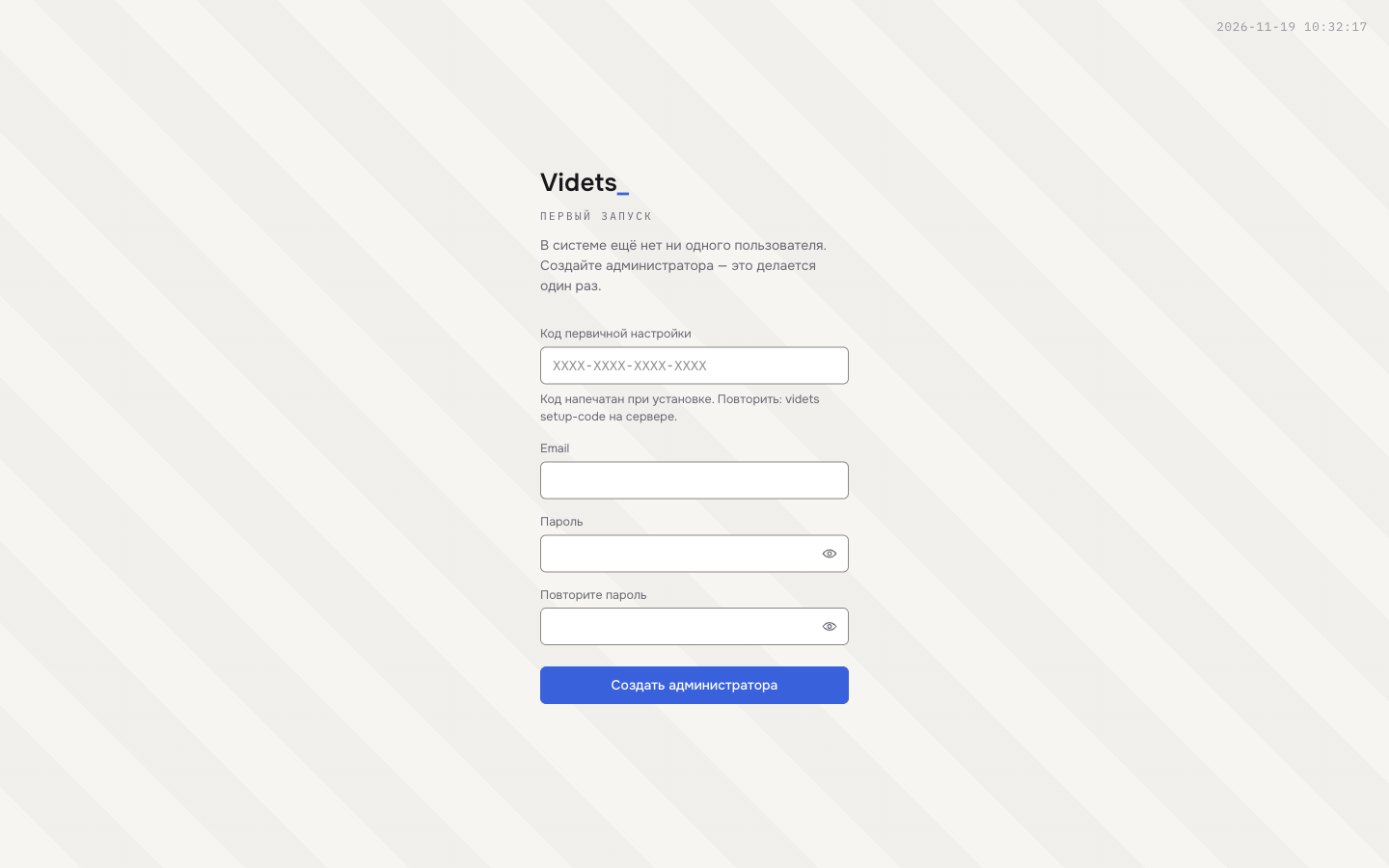
При первом открытии Videts показывает страницу /setup/ с надписью
«ПЕРВЫЙ ЗАПУСК». Если она не открылась сама, допишите /setup/ к адресу:
http://localhost/setup/.
На странице четыре поля: «Код первичной настройки», «Email», «Пароль» и «Повторите пароль».
Код печатает установщик. Он состоит из 16 знаков — четыре группы по четыре,
например K7QM-2XPD-RT4V-HB6C. Регистр букв, дефисы и пробелы при вводе не
важны.
Где взять код
Windows. Код напечатал установщик. Копия лежит в файле
%ProgramData%\Videts\setup-code.txt. Повторить код можно в PowerShell:
& "$env:ProgramFiles\Videts\app\.venv\Scripts\videts.exe" setup-codeRaspberry Pi и образ для ПК. Код записан в лог первой загрузки
/var/log/videts-firstboot.log; копия — в файле
/var/lib/videts/setup-code.txt. Подключитесь к серверу по SSH и повторите
команду:
sudo -u videts videts setup-codeUbuntu и Debian. Код был в выводе apt при установке; копия — в файле
/var/lib/videts/setup-code.txt. Повторить:
sudo -u videts videts setup-codeПароль администратора
Пароль должен быть не короче 8 знаков, не из одних цифр, не похож на адрес
почты и не из самых частых (вроде password123).
Придумайте пароль и нажмите «Создать администратора». Готового пароля по умолчанию нет. Страница работает один раз: после создания первого пользователя она закрывается.
Запишите пароль. Кнопки «Забыли пароль?» нет. Что делать, если пароль потерян, — в «Если что-то не так».
Дальше Videts откроет «Мастер настройки»: доступ снаружи, хранилище, камеры, проверка. Вернуться к нему — «Настройки» → «Мастер настройки».
Вход
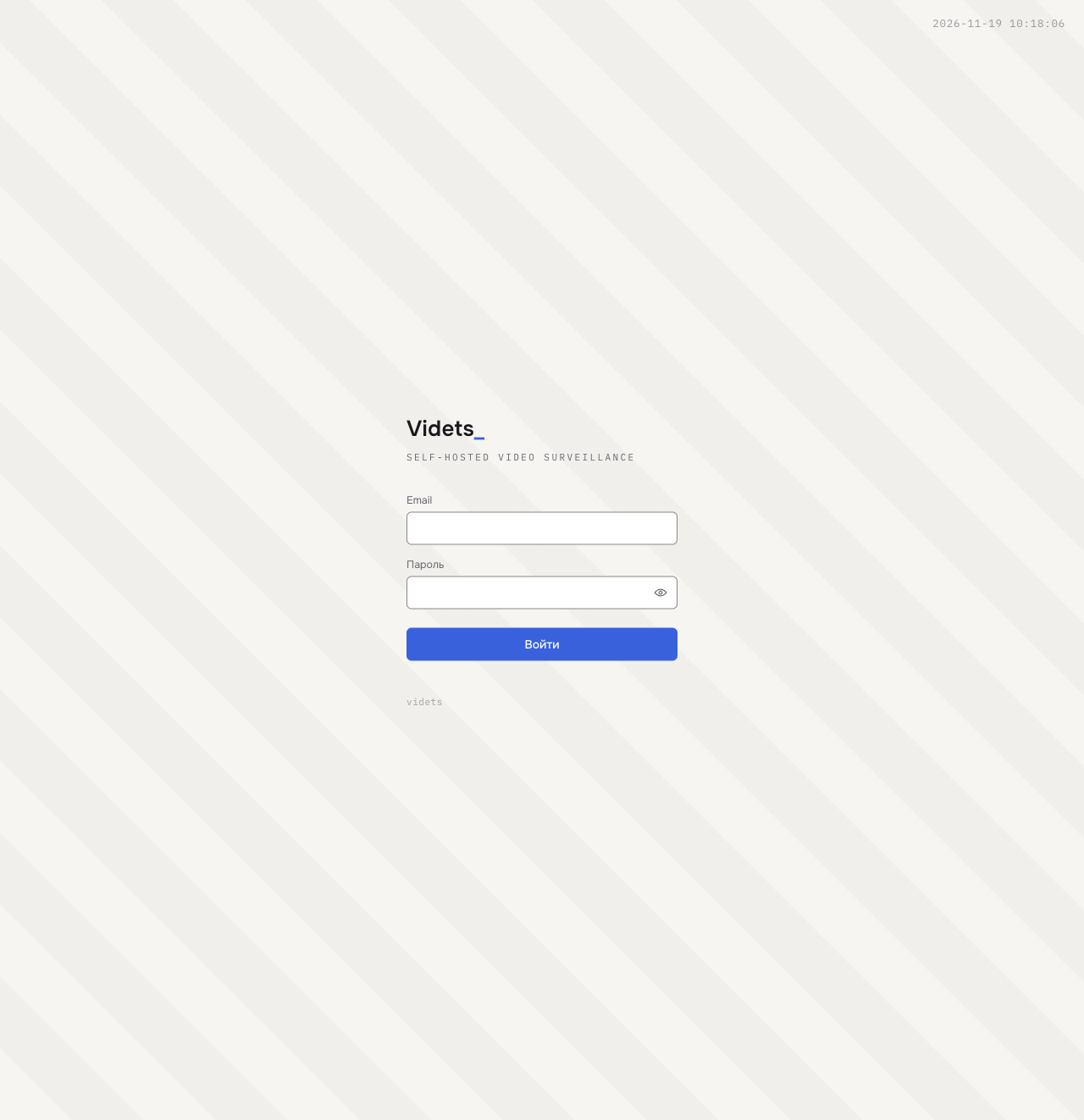
При следующих открытиях Videts просит адрес почты и пароль — те, что вы задали при создании администратора.
Что есть в интерфейсе
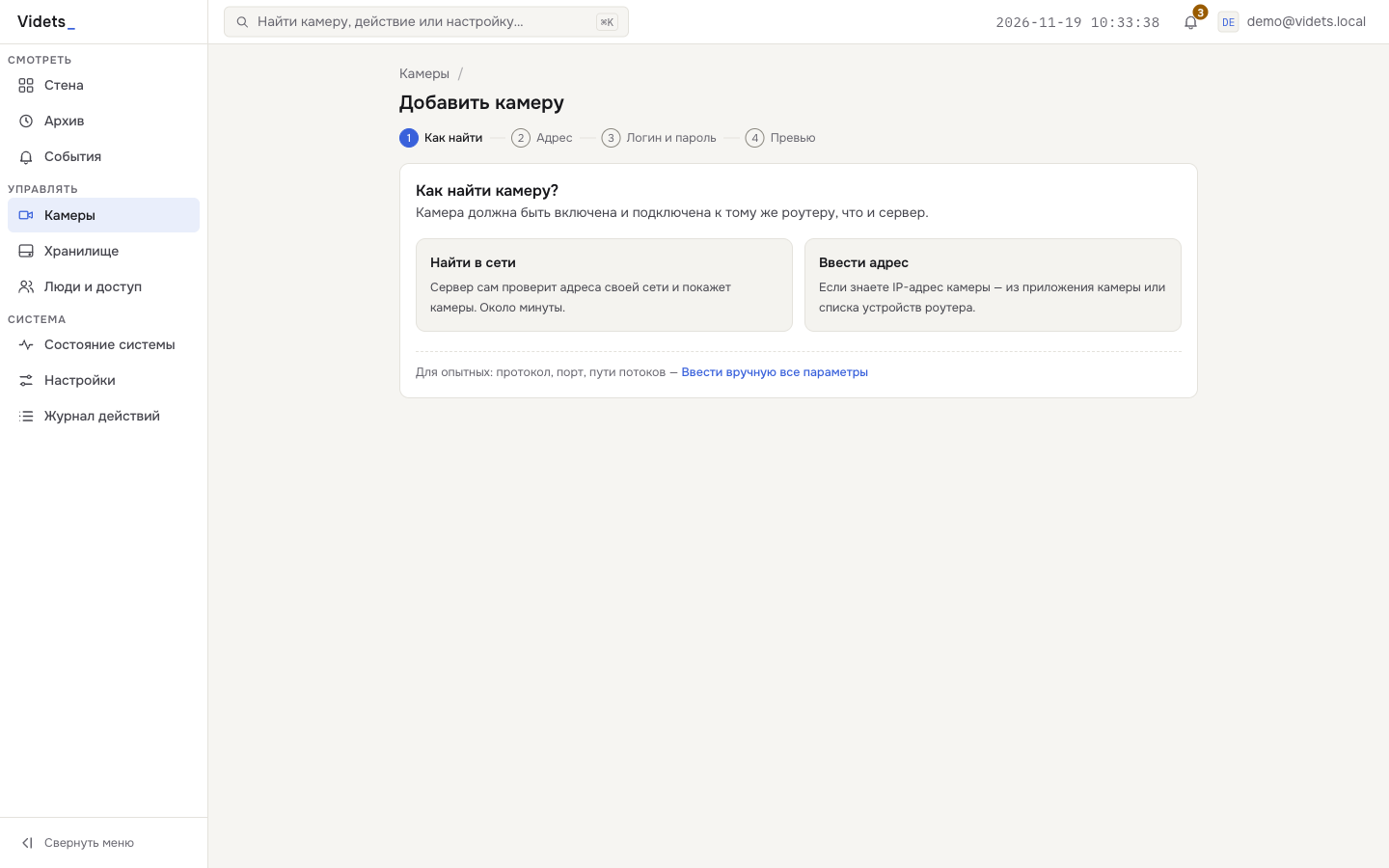
Слева — меню разделов. Оно разбито на группы:
| Группа | Разделы |
|---|---|
| «Смотреть» | «Стена» — живое видео со всех камер; «Архив» — записанное; «События» — что случилось с камерами и сервером |
| «Управлять» | «Камеры» — список, добавление и настройка; «Хранилище» — куда пишется архив; «Люди и доступ» — пользователи, роли и гостевые ссылки |
| «Система» | «Состояние системы» — камеры, запись, место и проблемы; «Настройки»; «Журнал действий» — кто что менял |
Сверху — шапка: поиск по камерам, действиям и настройкам (на Mac — ⌘K, на Windows — Ctrl+K), часы, «Загрузки», колокольчик «Уведомления» и кнопка с вашим адресом почты. По этой кнопке открывается меню: «Профиль», «Внешний вид», «Выйти».
Каждый видит только те разделы, на которые у него есть права. Администратору видно всё.
На телефоне меню слева нет: внизу — вкладки «Стена», «Камеры», «Архив» и «Ещё». Вкладка «Архив» есть, если у вас есть доступ к архиву. Под «Ещё» — остальные разделы.
Добавьте камеру
Понадобятся логин и пароль, заданные в самой камере, — не от Videts. Если вы их не меняли, они есть на наклейке камеры или в её инструкции. Камера должна быть включена и подключена к тому же роутеру, что и сервер.
- Откройте «Камеры» и нажмите «+ Добавить камеру».
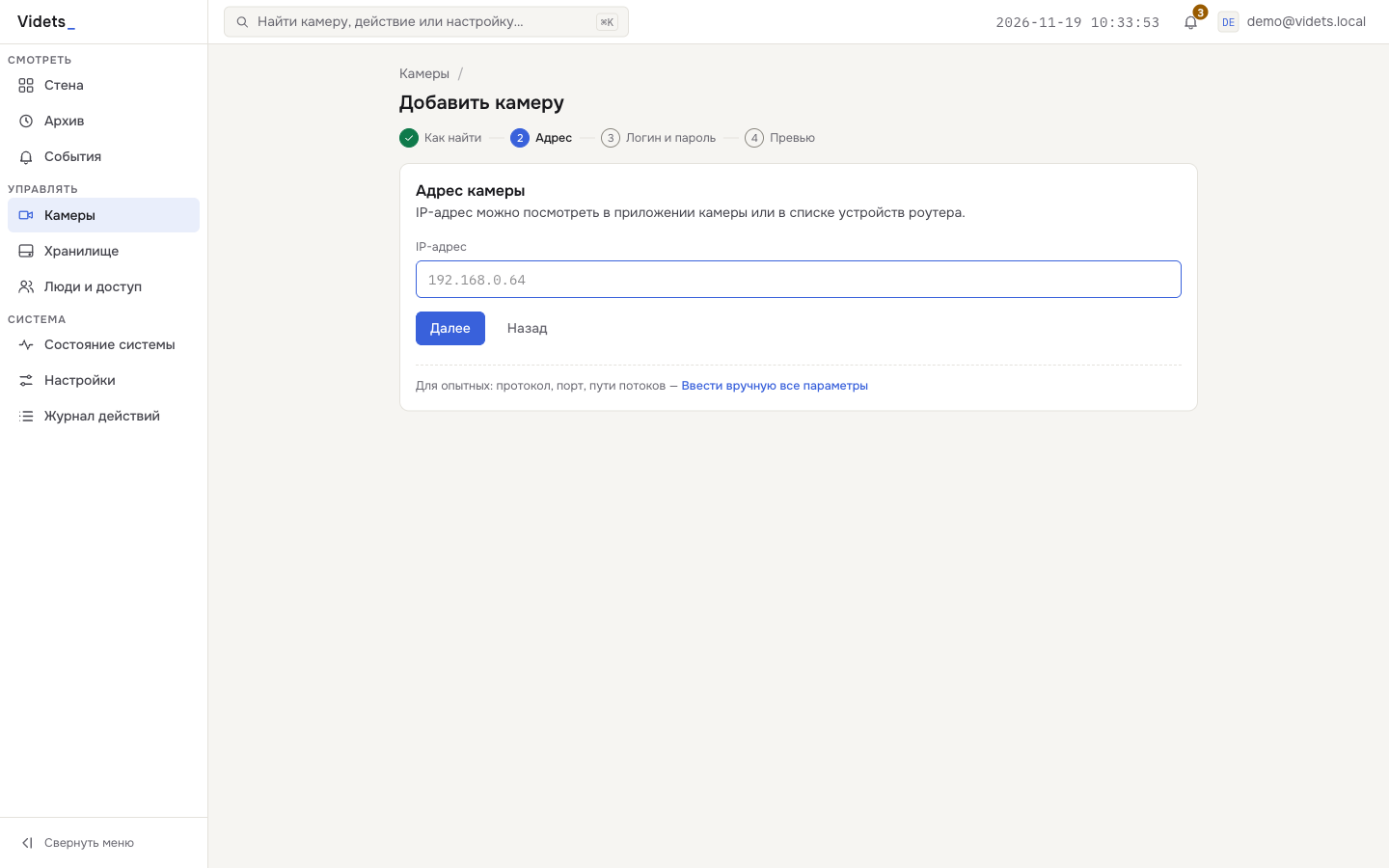
- На шаге «Как найти» нажмите «Найти в сети». Videts сам проверит адреса вашей сети — обычно это занимает около минуты — и покажет найденные камеры. Нажмите «Выбрать» у своей. Если камеры нет в списке или вы знаете её IP-адрес, нажмите «Ввести адрес».
- На шаге «Логин и пароль» введите данные камеры. Если она пускает без пароля, отметьте «У камеры нет пароля». Videts подключится к камере и добавит её.
- На шаге «Превью» проверьте картинку и дайте камере понятное название — например «Двор» или «Подъезд». Если открылась чужая камера, нажмите «Это не та камера».
- Нажмите «Готово».
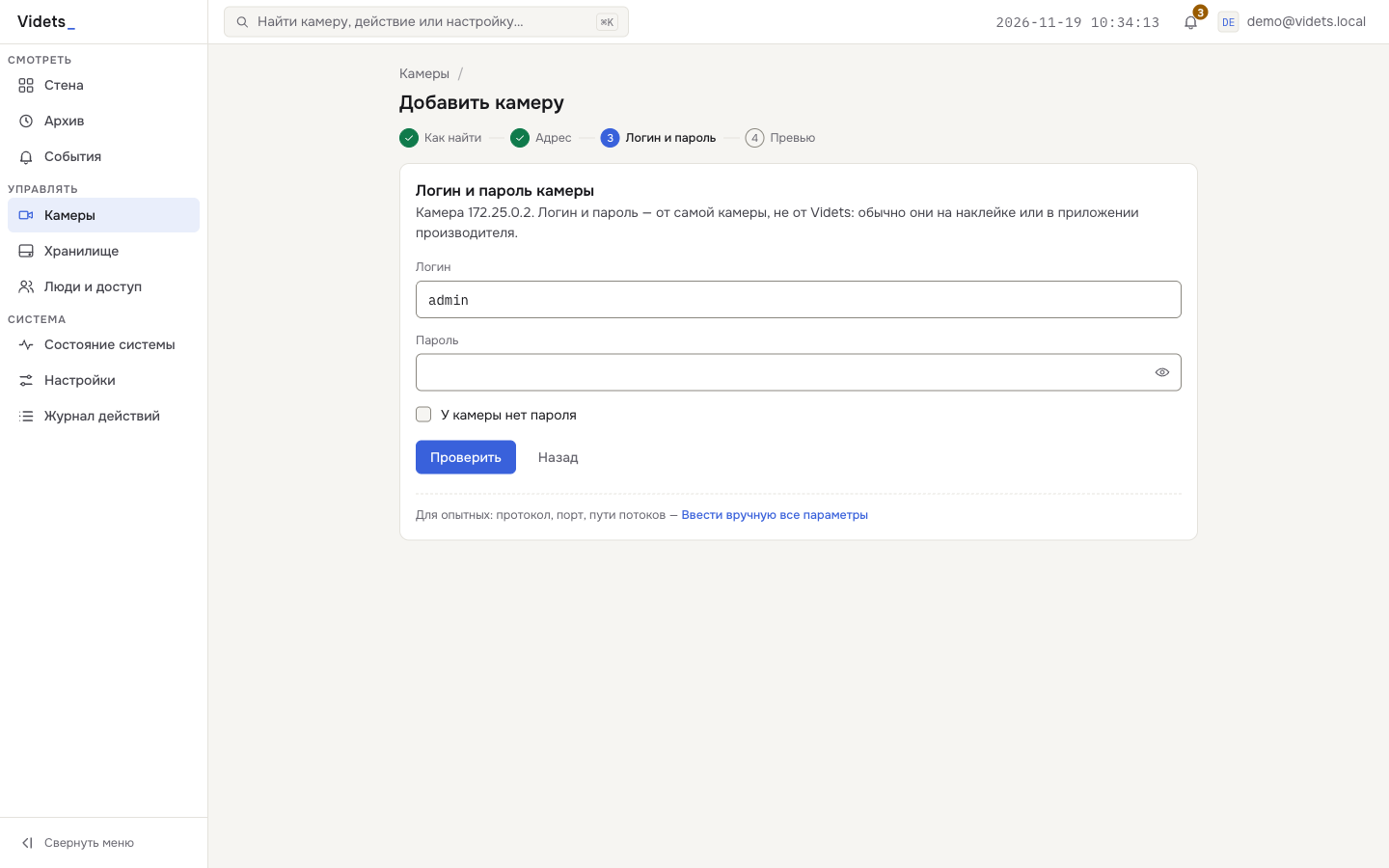
Если камера не нашлась
Камеру можно добавить вручную — кнопкой «Ввести вручную все параметры» на шаге «Адрес»:
- Выберите «Протокол»: «RTSP», «ONVIF», «MJPEG/HTTP» или «HLS». Не знаете какой — начните с «ONVIF», а если не получится, попробуйте «RTSP».
- Заполните «Название» и «IP-адрес». «Порт» подставляется сам — меняйте его, только если в камере задан другой.
- В блоке «Доступ к камере» укажите логин и пароль камеры.
- Нажмите «Сохранить и проверить».
Опытные пользователи могут открыть «Камеры» → «Сканировать сеть» и сами
задать диапазон адресов, например 192.168.1.0/24. Поиск запускается не
чаще шести раз в час, найденную камеру добавляют кнопкой «Добавить».
Проверка
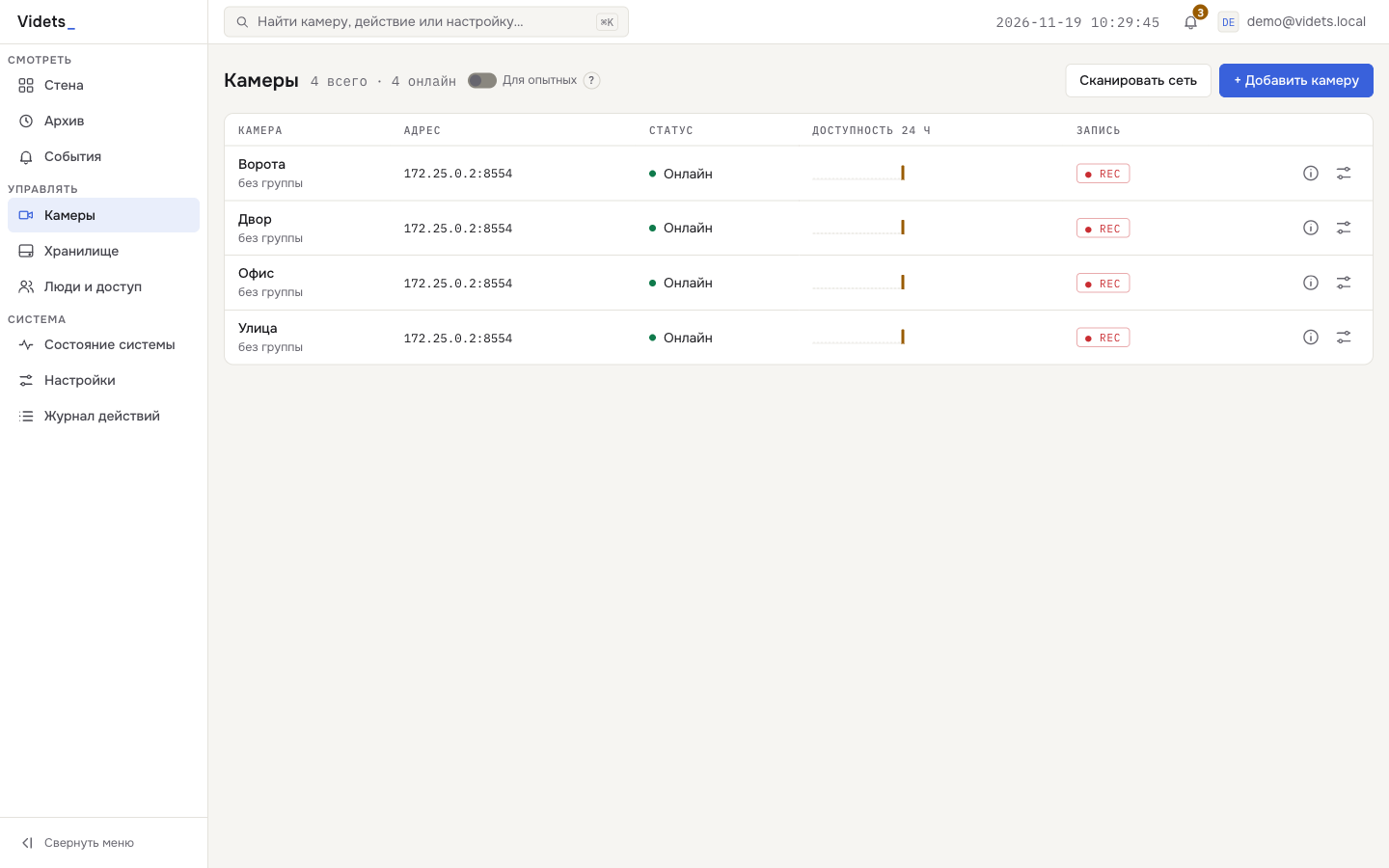
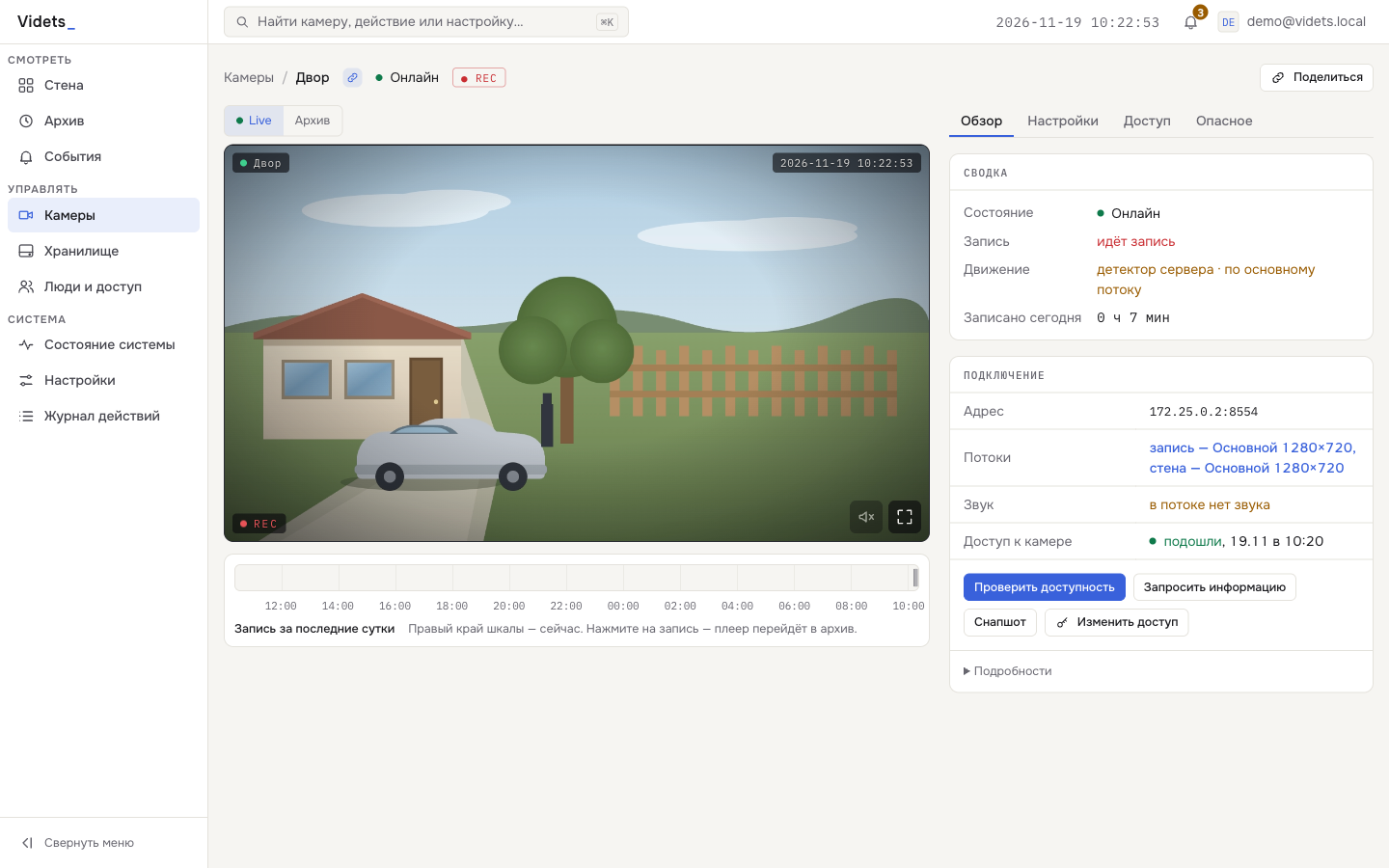
В списке «Камеры» у работающей камеры статус «Онлайн». Откройте камеру: в разделе «Обзор» найдите блок «Сводка» и нажмите «Проверить доступность» — при связи появится «✓ Камера отвечает».
Включите запись
У новой камеры запись выключена. Чтобы архив начал накапливаться:
- Откройте камеру в разделе «Камеры» и перейдите в «Настройки».
- Выберите вкладку «Запись».
- Включите переключатель «Запись включена».
- В поле «Хранить записи» укажите, сколько дней держать архив. По умолчанию 30; более старые записи удаляются сами.
- Нажмите «Сохранить».
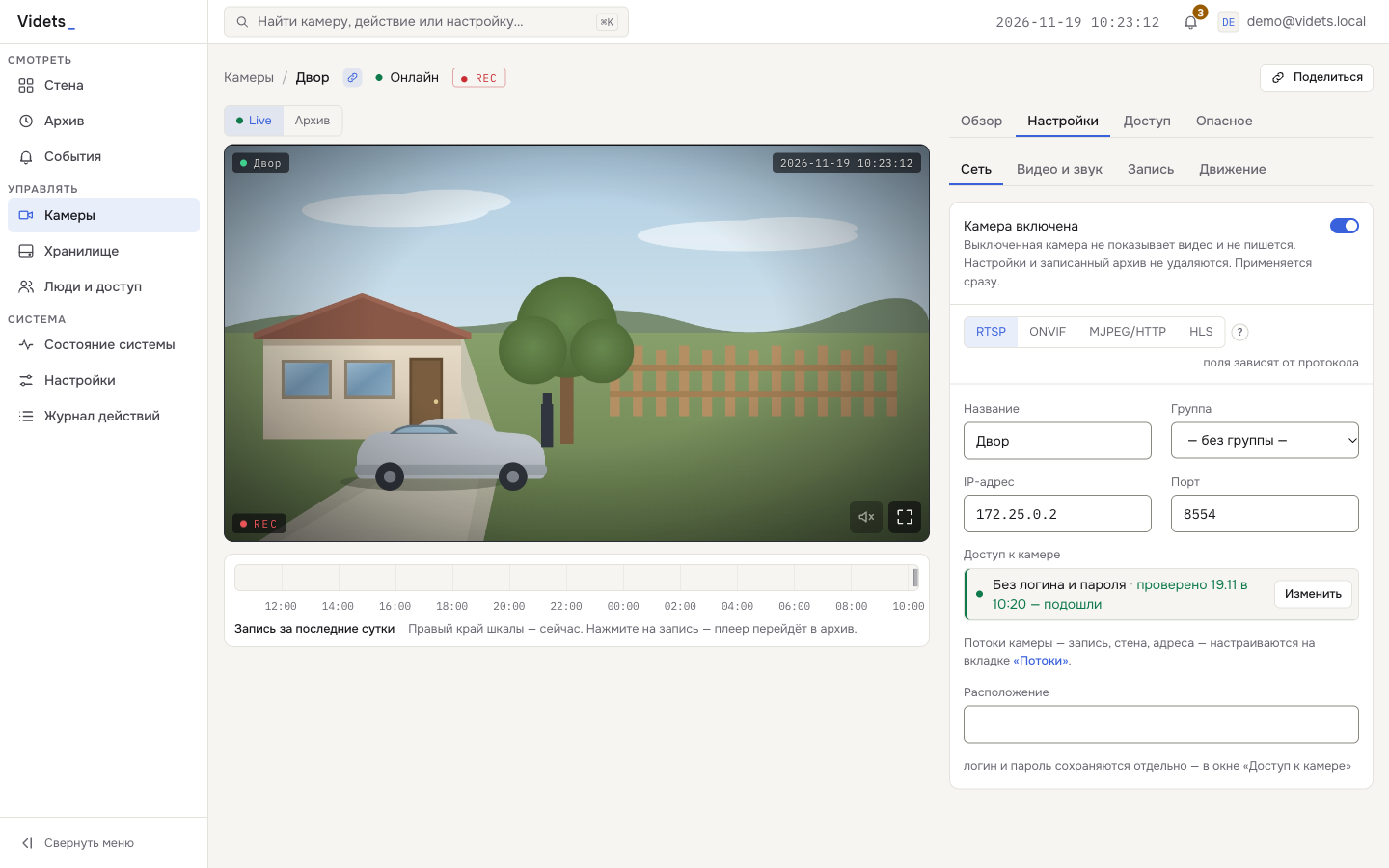
В списке камер у пишущей камеры появится отметка «● REC». Подробнее о расписании, режиме «только движение» и объёме — в «Записи».
Живое видео со всех камер — в «Стене», записанное — в «Архиве». Как Videts замечает движение и ведёт журнал событий — в «Движении и событиях».
Куда пишется архив и как подключить диск — в «Дисках и хранилище». Доступ снаружи — в «Доступе из интернета». Другие пользователи и гостевые ссылки — в «Пользователях». Как смотреть с телефона — в «Смотреть с телефона».
Демо на 4 камеры, 15 дней
Сразу после установки Videts работает в демо-режиме: до четырёх камер, все функции, 15 дней, без оплаты и регистрации. В счёт идут только включённые камеры.
Когда демо закончится, просмотр и запись останавливаются до покупки лицензии. Уже записанный архив остаётся и открывается только для просмотра, настройки сохраняются. Бесплатных камер нет: лицензия нужна на все камеры, которые должны работать. Покупается она один раз и навсегда; обновления бесплатны всем.
Состояние видно в разделе «Настройки» → «Лицензия»: сколько камер работает, сколько дней демо осталось и какой лимит. Там же — «Код установки» с кнопкой «Скопировать».
Лицензию оформляют в личном кабинете: скопируйте код установки и укажите нужное число камер. Готовую лицензию примените в том же разделе — кнопкой «Загрузить файл лицензии» или кодом активации из кабинета. Вопросы — на странице поддержки.
Если камер больше лимита лицензии, лишние приостанавливаются: вместо видео — заглушка с надписью «Приостановлена: лимит лицензии», запись не идёт. Настройки и уже записанный архив сохраняются. После загрузки лицензии приостановленные камеры включаются сами.